Excel non ha bisogno di presentazioni, ma molti utenti non ne sfruttano appieno la potenza. In questo tutorial vedremo le diverse opzioni di visualizzazione disponibili in Excel per aiutarti ad analizzare e interpretare i tuoi dati.
Cos'è la data visualization
Partiamo definendo cosa si intende per data visualization. La data visualization è una rappresentazione grafica dei dati. Utilizzando grafici, diagrammi, mappe ecc., possiamo offrire un modo semplice e accessibile per comprendere i dati e identificare tendenze e anomalie all'interno dei dataset. Tieni presente che Excel usa il termine "chart" per indicare un "grafico". Ad esempio, un bar plot in Excel viene chiamato bar chart, ovvero grafico a barre.
Lo scopo di questo tutorial è guidarti attraverso alcuni grafici di base per visualizzare i dati, prima di passare più avanti a tecniche più avanzate. Ti consigliamo vivamente di dare un'occhiata al nostro cheat sheet sulla Data Visualization per saperne di più sulle visualizzazioni più comuni e quando usarle.
Dataset di esempio
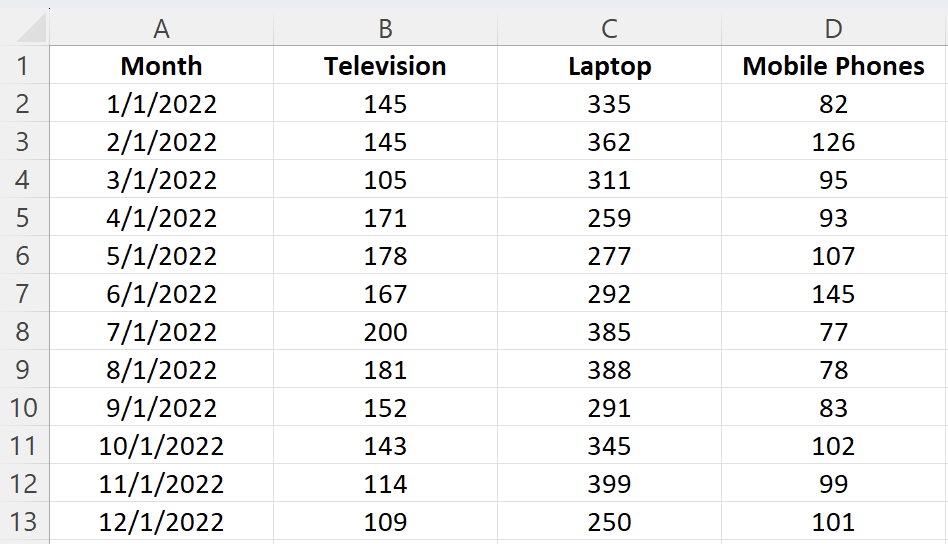
Prima di creare qualsiasi visualizzazione, abbiamo bisogno di un dataset su cui lavorare. Questo tutorial utilizza un semplice dataset con i dati di vendita di un negozio di elettronica locale. Il dataset contiene informazioni sul numero di unità vendute per vari tipi di prodotto nel 2022 e i totali per colonne e righe.
|
Mese |
TV |
Telefoni cellulari |
Portatili |
Totale |
|
1/1/2022 |
145 |
335 |
82 |
562 |
|
2/1/2022 |
145 |
362 |
126 |
633 |
|
3/1/2022 |
105 |
311 |
95 |
511 |
|
4/1/2022 |
171 |
259 |
93 |
523 |
|
5/1/2022 |
178 |
277 |
107 |
562 |
|
6/1/2022 |
167 |
292 |
145 |
604 |
|
7/1/2022 |
200 |
385 |
77 |
662 |
|
8/1/2022 |
181 |
388 |
78 |
647 |
|
9/1/2022 |
152 |
291 |
83 |
526 |
|
10/1/2022 |
143 |
345 |
102 |
590 |
|
11/1/2022 |
114 |
399 |
99 |
612 |
|
12/1/2022 |
109 |
250 |
101 |
460 |
|
Totale |
1810 |
3894 |
1188 |
Lavoreremo con questo dataset per tutto il tutorial. Puoi scaricare il file dei dati da GitHub.
In alternativa, puoi importare il dataset seguendo questi passaggi:
- Apri Excel e crea una nuova cartella di lavoro.
- Copia il dataset sopra e incollalo nella cella A1
Formatta le celle secondo necessità (ad esempio, regola la larghezza delle colonne, applica il grassetto alle intestazioni, ecc.).
Creare grafici di base in Excel
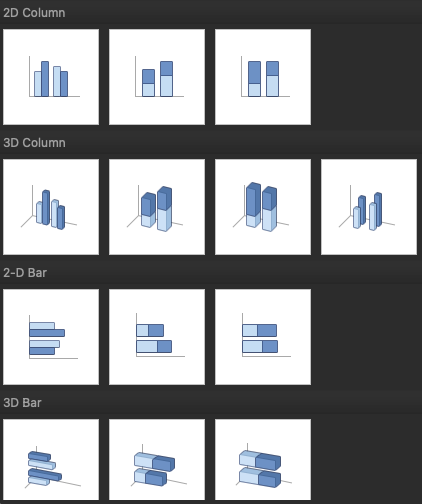
Excel offre più opzioni per la scelta di un determinato tipo di grafico. Ad esempio, se vuoi creare un grafico a colonne o a barre, spesso ti vengono presentate varie opzioni di visualizzazione. Esistono versioni 2D e 3D, oltre a opzioni normale, in pila e in pila al 100%. In base alle tue esigenze, puoi scegliere il tipo di visualizzazione più adatto.
Grafici a barre in Excel
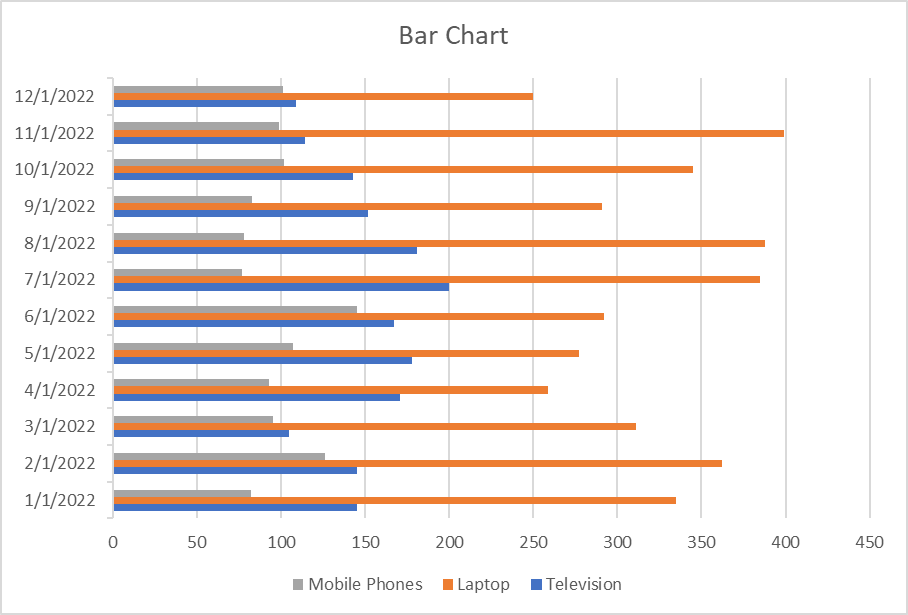
I grafici a barre sono tra i più semplici da interpretare e consentono a chi li osserva di confrontare rapidamente i dati categoriali. In un grafico a barre, i dati categoriali sono sull'asse y, mentre i valori sono sull'asse x.
Per creare un grafico a barre:
- Seleziona l'intervallo di dati A1:D13
- Fai clic sulla scheda Inserisci sulla barra multifunzione di Excel
- Fai clic sul menu a discesa dell'icona delle colonne e, nella categoria Barre in 2D, scegli Barre in gruppi
Grafici a colonne in Excel
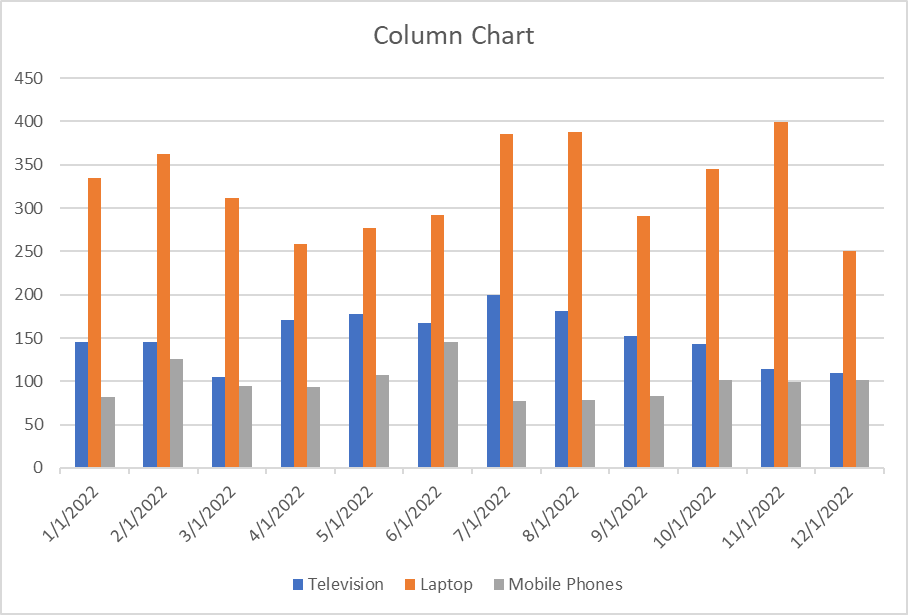
Un grafico a colonne, noto anche come grafico a barre verticali, aiuta a visualizzare i dati quando le categorie sono sull'asse x e i valori sull'asse y. Similmente ai grafici a barre, aiutano a visualizzare i dati tra categorie.
Per creare un grafico a colonne in Excel:
- Seleziona l'intervallo di dati A1:D13
- Fai clic sulla scheda Inserisci sulla barra multifunzione di Excel
- Fai clic sul menu a discesa dell'icona delle colonne e, nella categoria Colonne in 2D, scegli Colonne in gruppi
Ora puoi vedere un grafico a colonne che mostra il numero di unità vendute per ogni categoria di prodotto per mese.
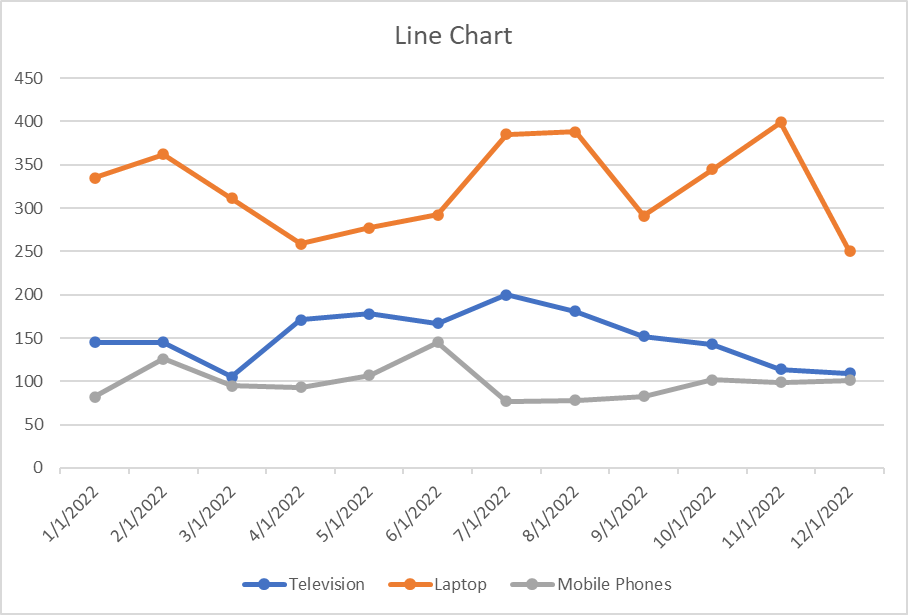
Grafici a linee in Excel
Un grafico a linee è il modo più utile per catturare come una variabile numerica cambia nel tempo. È utile per identificare tendenze nei valori numerici.
Per creare un grafico a linee in Excel:
- Seleziona l'intervallo di dati A1:D13
- Fai clic sulla scheda Inserisci sulla barra multifunzione di Excel
- Fai clic sul menu a discesa dei grafici a linee e, nella categoria Linee in 2D, scegli Linea con indicatori
Ora puoi vedere un grafico a linee che mostra le unità vendute ogni mese, suddivise per categoria di prodotto. Questo ti consente di confrontare facilmente l'andamento di ciascuna categoria nel tempo.
Grafici a torta in Excel
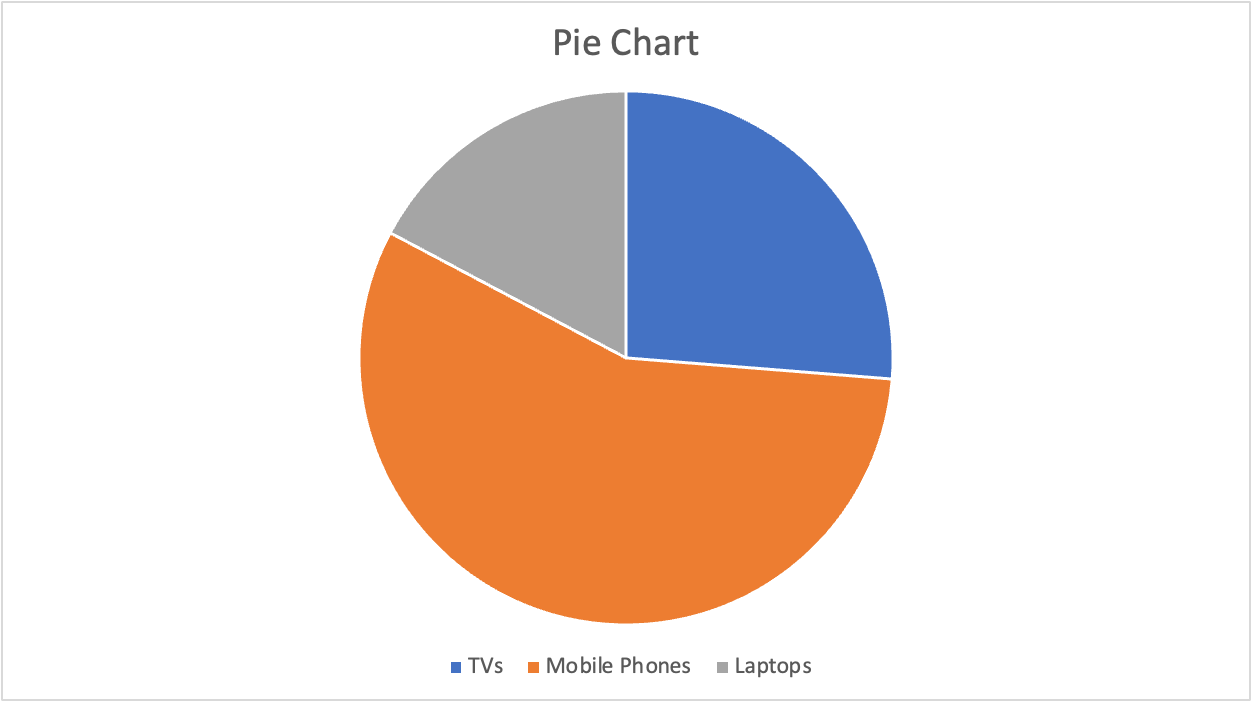
Un grafico a torta viene usato soprattutto per mostrare le proporzioni di un intero. È come visualizzare le frazioni a scuola. Con questo grafico a torta vogliamo confrontare le vendite totali tra le tre categorie.
Per creare un grafico a torta in Excel:
- Per prima cosa, seleziona l'intervallo di dati B1:D1
- Poi, tenendo premuto command (per Mac) o ctrl (per Windows), seleziona il secondo intervallo: B14:D14
- Fai clic sulla scheda Inserisci sulla barra multifunzione di Excel
- Fai clic sul menu a discesa dei grafici a torta e, nella categoria Torta in 2D, scegli Torta
Tecniche avanzate di visualizzazione in Excel
Grafici a dispersione (scatter) in Excel
Un grafico a dispersione viene comunemente utilizzato per visualizzare la relazione tra due variabili. Può essere utile per mettere rapidamente in evidenza potenziali correlazioni tra punti dati. Creeremo un grafico a dispersione per confrontare il numero di TV e telefoni cellulari venduti.
Per creare un grafico a dispersione in Excel:
- Seleziona l'intervallo di dati A1:C13 (Mese, TV, Telefoni cellulari)
- Fai clic sulla scheda Inserisci sulla barra multifunzione di Excel
- Fai clic sul menu a discesa Dispersione o Bolle e, nella categoria Dispersione, scegli Dispersione (la prima opzione, solo indicatori — senza linee)
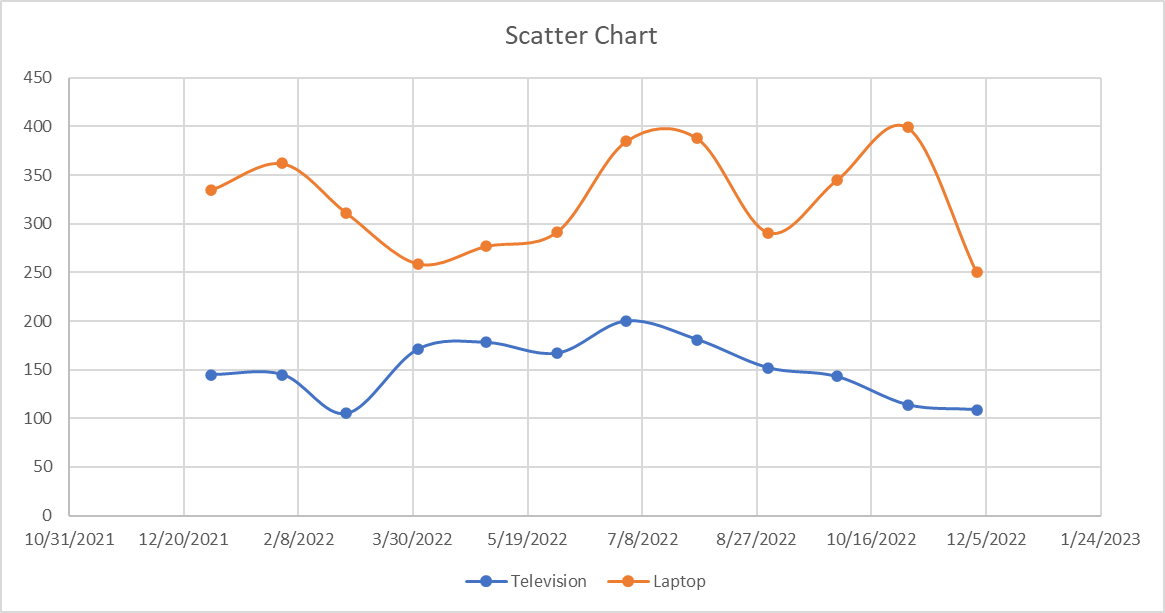
Grafico a cascata in Excel
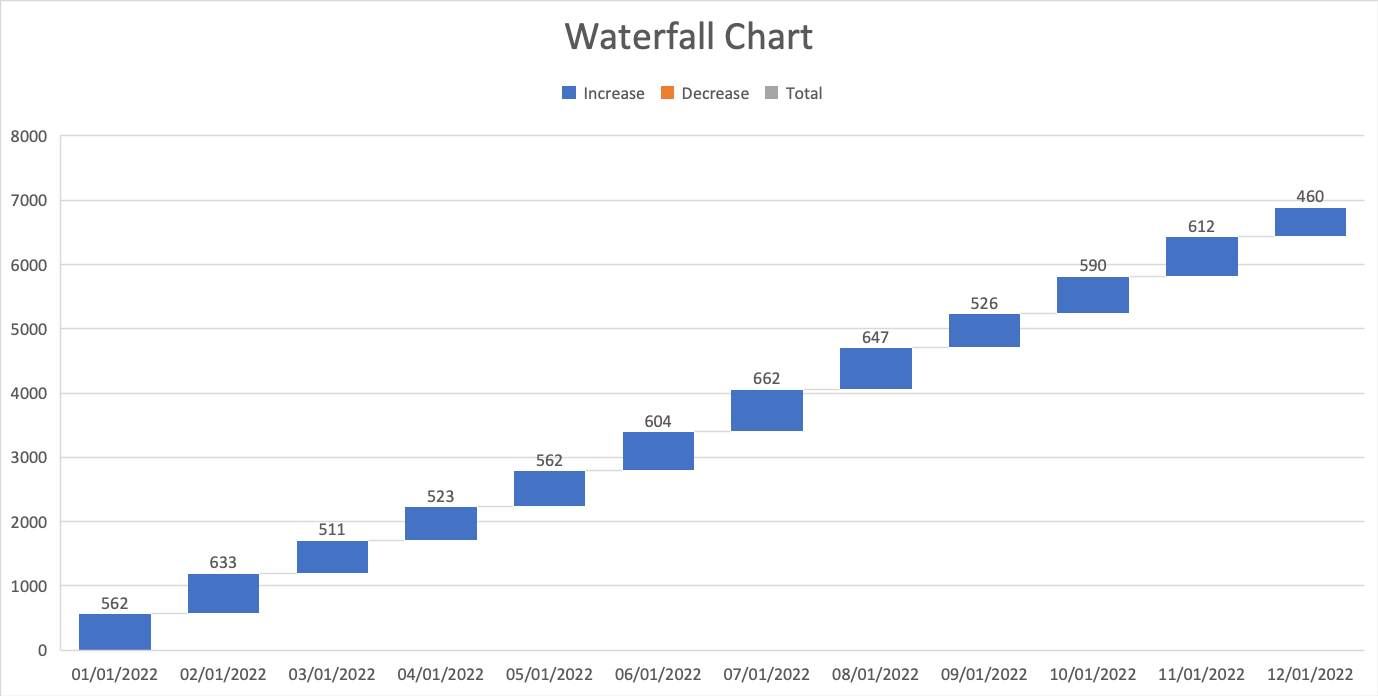
Un grafico a cascata è un grafico particolare che aiuta a illustrare come valori positivi e negativi contribuiscano a un totale. È ottimo per visualizzare i cambiamenti nel tempo. Nel nostro esempio confronteremo le vendite totali per ciascun mese, indipendentemente dalle categorie.
Per creare un grafico a cascata in Excel:
- Per prima cosa, seleziona l'intervallo di dati A2:A13
- Poi, tenendo premuto command (per Mac) o ctrl (per Windows), seleziona il secondo intervallo di dati E2:E13
- Fai clic sulla scheda Inserisci sulla barra multifunzione di Excel
- Fai clic sul menu a discesa dei grafici a cascata e, nella categoria Cascata, scegli Cascata
Nel nostro esempio vedremo solo valori positivi, perché la colonna Totale contiene solo valori positivi, ma questo grafico è ottimo per confrontare dati finanziari e variazioni nel tempo.
Personalizzare e formattare i grafici in Excel
Oltre a creare grafici in Excel, ci sono molte opzioni per personalizzare e formattare un grafico. Vediamo alcune opzioni di formattazione comuni che ti aiuteranno a migliorare le visualizzazioni.
Per iniziare, crea un grafico a colonne seguendo le indicazioni precedenti che mostri il numero di unità vendute per ogni categoria di prodotto per mese.
Elementi del grafico
Gli elementi del grafico includono titoli, legende, etichette dati, griglie e assi. Puoi aggiungere, rimuovere o modificare questi elementi secondo necessità.
Fai clic sul grafico per selezionarlo.
- Nella barra multifunzione di Excel, fai clic sulla scheda Progettazione grafico
- Fai clic sul menu a discesa Aggiungi elemento grafico per accedere agli elementi disponibili
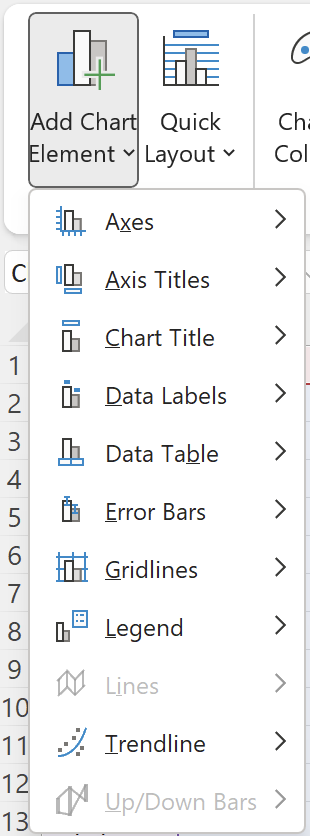
Titolo del grafico
- Per aggiungere un titolo, fai clic su Aggiungi elemento grafico > Titolo del grafico e scegli una delle opzioni disponibili (ad esempio, Sopra il grafico o Sovrapposizione centrata). Quindi fai clic sul segnaposto del titolo e digita il titolo desiderato
- Per rimuovere un titolo del grafico, fai clic con il tasto destro sul titolo e seleziona Elimina
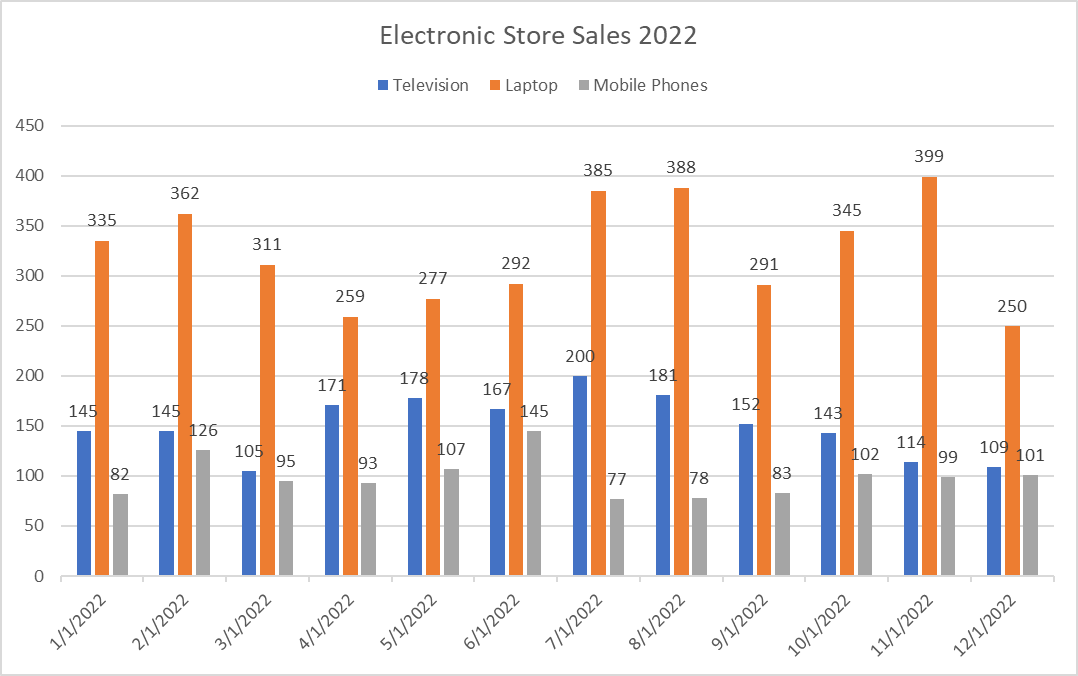
Per questo tutorial, rinomina il grafico in "Vendite negozio di elettronica 2022"
Legenda
- Per modificare la legenda, fai clic su Aggiungi elemento grafico > Legenda e scegli una posizione per la legenda (ad esempio, Destra o In alto)
- Per rimuovere la legenda, fai clic su "Aggiungi elemento grafico" > "Legenda" > "Nessuna"
Per questo tutorial, sposta la legenda nella parte superiore del grafico.
Etichette dati
- Per aggiungere le etichette dati, fai clic su Aggiungi elemento grafico > Etichette dati e scegli una delle opzioni disponibili (ad esempio, Centro o Sopra). Questo mostrerà i valori direttamente sul grafico
- Per rimuovere le etichette dati, fai clic su Aggiungi elemento grafico > Etichette dati > Nessuna
- Per rimuovere le etichette dati da singole categorie, fai clic con il tasto destro sull'etichetta dati della categoria scelta; verranno evidenziate tutte le etichette dati rilevanti. Quindi puoi premere Elimina
Per questo tutorial, aggiungi le etichette dati per tutte le categorie.
Il tuo grafico ora dovrebbe apparire così:
Stili e colori del grafico
Oltre a personalizzare i singoli elementi, puoi cambiare l'aspetto generale del grafico applicando stili e combinazioni di colori diversi.
Per personalizzare lo stile di un grafico, seleziona la visualizzazione che vuoi aggiornare. Quindi segui questi passaggi:
- Nella barra multifunzione di Excel, fai clic sulla scheda Progettazione grafico
- Nella sezione Stili grafico trovi le opzioni per cambiare stile e colori
- Per gli stili: sfoglia gli stili disponibili e fai clic su quello da applicare al grafico
- Per i colori: fai clic sul menu a discesa Cambia colori e scegli una combinazione

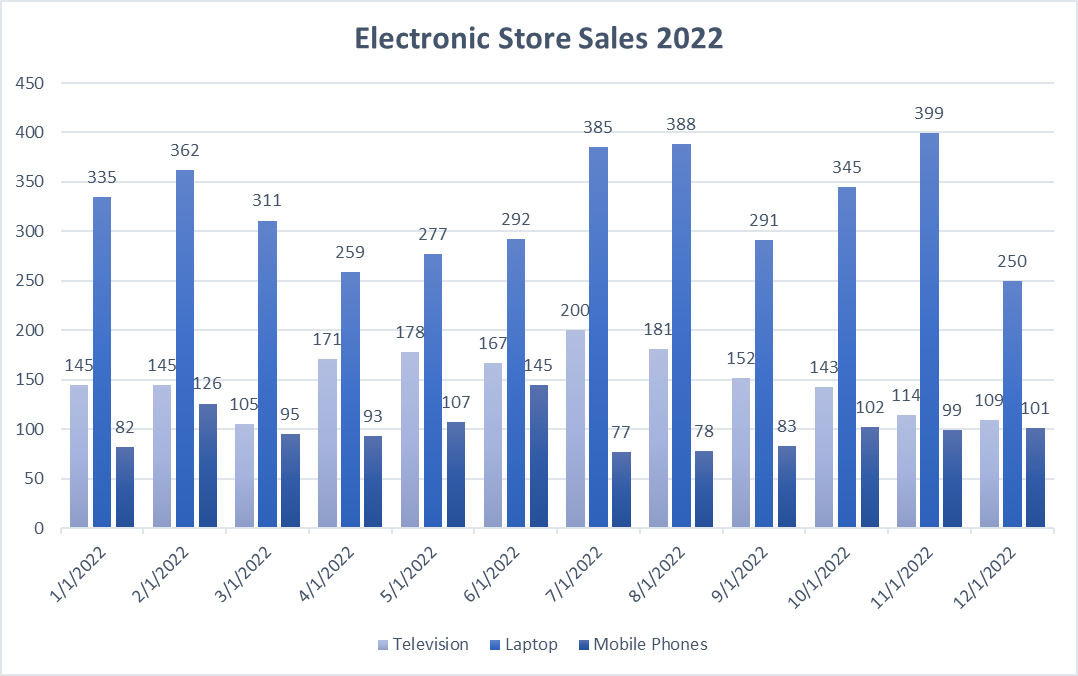
Con piccole modifiche visive, possiamo ottenere una grande differenza nell'estetica complessiva del grafico. Ecco un esempio di come è cambiato il nostro grafico scegliendo Stile 6 e Palette monocromatica 8.
Formattare gli assi del grafico in Excel
Per migliorare la leggibilità del grafico, possiamo formattare gli assi in vari modi, inclusi titoli, scala o persino visibilità.
Titoli degli assi
- Per aggiungere un titolo di asse, fai clic su Aggiungi elemento grafico > Titoli degli assi e scegli Orizzontale principale o Verticale principale. Quindi fai clic sul segnaposto del titolo e digita il testo desiderato
- Per rimuovere un titolo di asse, fai clic con il tasto destro sul titolo dell'asse e poi su Elimina
Per questo tutorial, aggiungi un titolo dell'asse x Mese e un titolo dell'asse y Prodotti venduti.
Scala degli assi e formato numerico
Per regolare la scala degli assi o il formato numerico:
- Fai clic con il tasto destro sull'asse che vuoi modificare e scegli Formato asse
Nel riquadro Formato asse puoi cambiare valori minimo e massimo, unità principali e secondarie o il formato numerico.
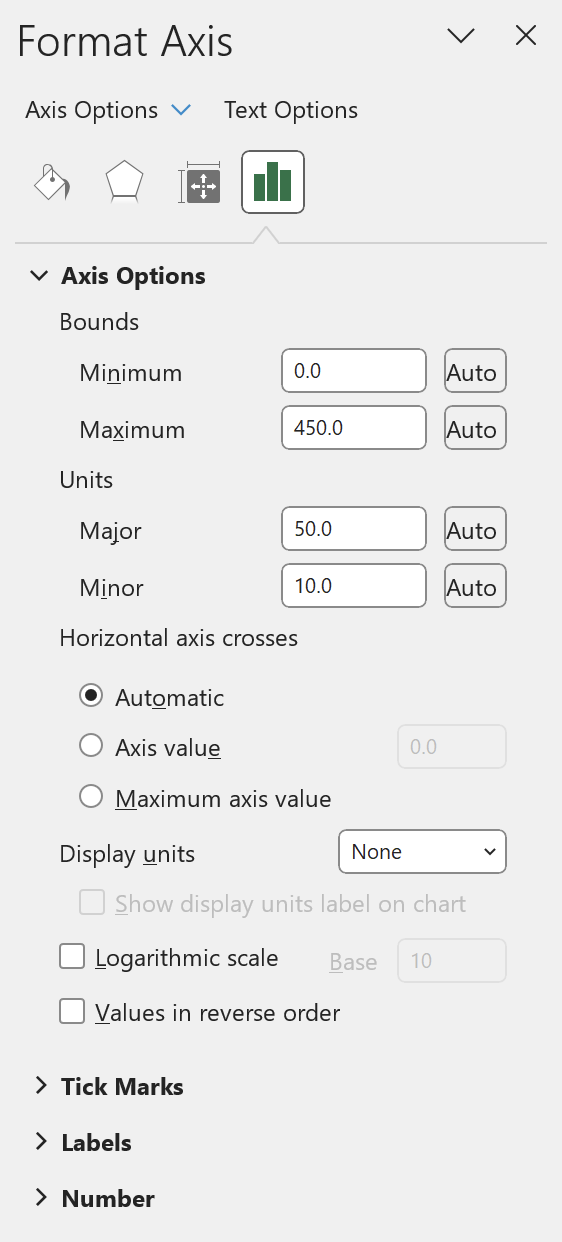
Per questo tutorial, manterremo invariate queste opzioni, ma sentiti libero di sperimentare per vedere cosa fa ciascuna.
Visibilità degli assi
Infine, se vuoi nascondere le etichette degli assi, puoi seguire questi passaggi:
- Nella barra multifunzione di Excel, fai clic sulla scheda Progettazione grafico
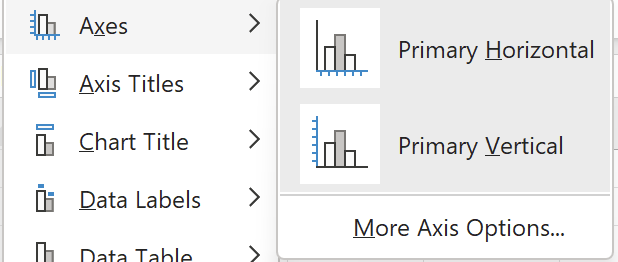
- Fai clic sul menu a discesa Aggiungi elemento grafico e vai su Assi
- Per impostazione predefinita, entrambe le opzioni avranno un riquadro grigio più scuro intorno. Per rimuovere un Asse, deseleziona semplicemente quello che vuoi nascondere
Altre opzioni di formattazione in Excel
Sono disponibili anche altre opzioni di formattazione, tra cui modificare i colori delle serie di dati, regolare gli sfondi dell'area del grafico e dell'area del tracciato e personalizzare le griglie.
Per accedere a queste opzioni:
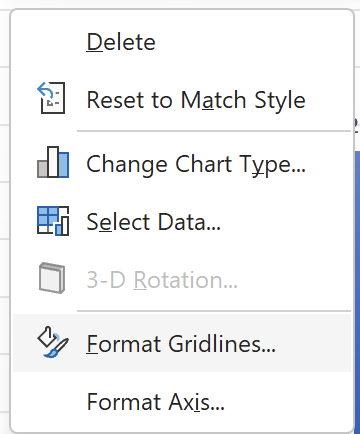
- Fai clic con il tasto destro sull'elemento del grafico che vuoi modificare (ad esempio serie di dati, area del tracciato o griglie)
- Seleziona Formato [elemento]
Conclusione
In questo tutorial abbiamo visto alcune delle tecniche di visualizzazione più comuni in Excel, inclusi grafici di base come colonne e barre e l'aggiunta di grafici avanzati come istogrammi e grafici a dispersione. Inoltre, abbiamo visto come migliorare le visualizzazioni applicando personalizzazioni e formattazioni. Seguendo questi passaggi, puoi creare visualizzazioni efficaci per analizzare e comprendere meglio i tuoi dati.
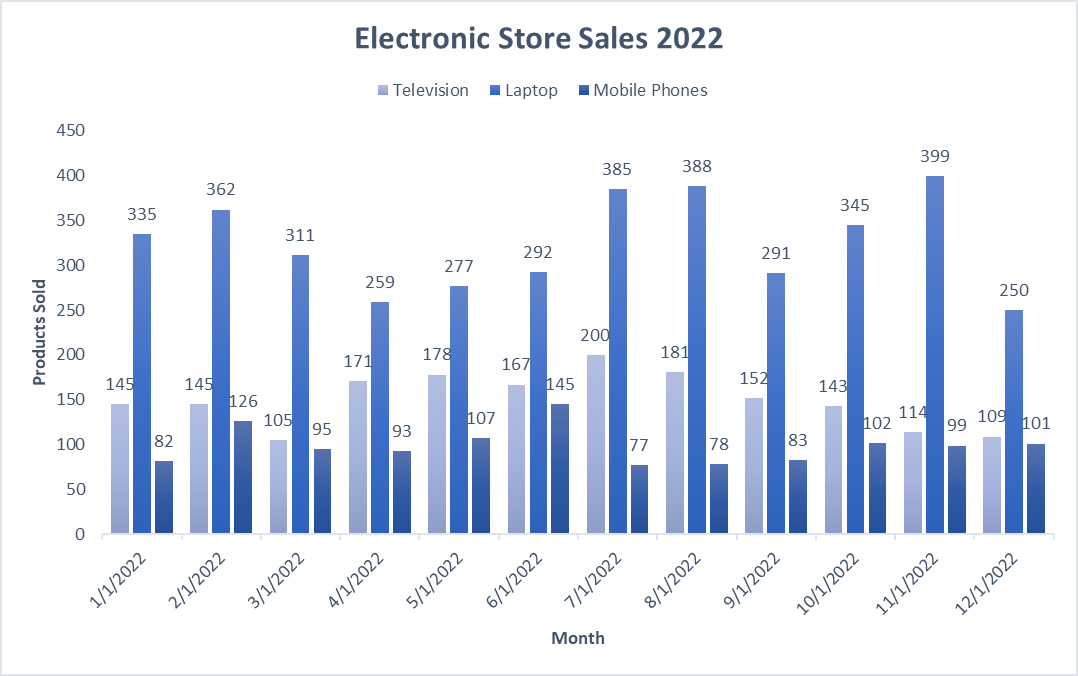
Se vuoi vedere come potrebbe apparire la nostra visualizzazione finale, dai un'occhiata qui sotto:
Come per tutto, la pratica rende perfetti. Sperimenta con tutte le opzioni disponibili in Excel. Buona visualizzazione! Se vuoi saperne di più su alcune delle formule essenziali di Excel, consulta il nostro tutorial dedicato.
Puoi anche dare un'occhiata ai nostri corsi per approfondire: Data Analysis in Excel o sfoglia tutti i nostri corsi su Excel.



