
Corso
Introduction to Claude Models
3 h
5.2K
Le principali differenze su modello, prezzi, contesto e tooling sono riassunte di seguito.
|
Funzionalità |
Gemini CLI |
Claude Code |
|
Licenza |
Open source (Apache 2.0) |
Proprietaria |
|
Modello predefinito |
Gemini 3 Flash |
Claude Sonnet 4.6 |
|
Finestra di contesto |
1M token |
1M token (Max/Team/Enterprise auto; Pro a tariffa standard) |
|
Token massimi in output |
64K |
128K (Opus 4.6, piano Max); 64K (Sonnet 4.6, piano Pro) |
|
Livello gratuito |
1.000 richieste/giorno (modelli Flash) |
Nessuno (richiesto piano Pro, $20/mese) |
|
Modalità Plan |
Attiva di default; sola lettura, instrada automaticamente a Pro per la pianificazione |
Toggle con Shift+Tab; usa Haiku Explore Subagent |
|
Multi-agente |
Subagent per la ricerca integrati |
Agent Teams con lista attività condivisa |
|
Checkpoint/rollback |
|
Esc+Esc o |
|
Sandbox |
gVisor, LXC, macOS Seatbelt |
Sistema di permessi (Allow/Ask/Deny) |
|
File di contesto |
|
|
|
Supporto IDE |
Alimenta Gemini Code Assist in VS Code |
Estensione VS Code, plugin JetBrains (beta) |
|
Open source |
Sì |
No |
Il divario della finestra di contesto si è in gran parte chiuso. Ora entrambi supportano 1M token, dopo la GA di Claude a prezzo standard a marzo 2026. Su Claude Code, la finestra da 1M è inclusa automaticamente per utenti Max, Team ed Enterprise su Opus 4.6. Gli utenti Pro vi accedono a tariffazione standard per token. I modelli di esecuzione restano diversi: Gemini CLI trasmette lo stato del tuo terminale via PTY, mentre Claude Code chiede conferma prima di ogni modifica, risultando più lento ma più facile da seguire su task complessi. Anche la differenza open source ha un peso pratico: la licenza Apache 2.0 di Gemini CLI permette alle aziende di leggere, fare fork e contribuire al codice. Claude Code è proprietario.
Le prestazioni su compiti specifici contano più delle liste di funzionalità. Ecco come ciascuno gestisce gli scenari più comuni per gli sviluppatori.
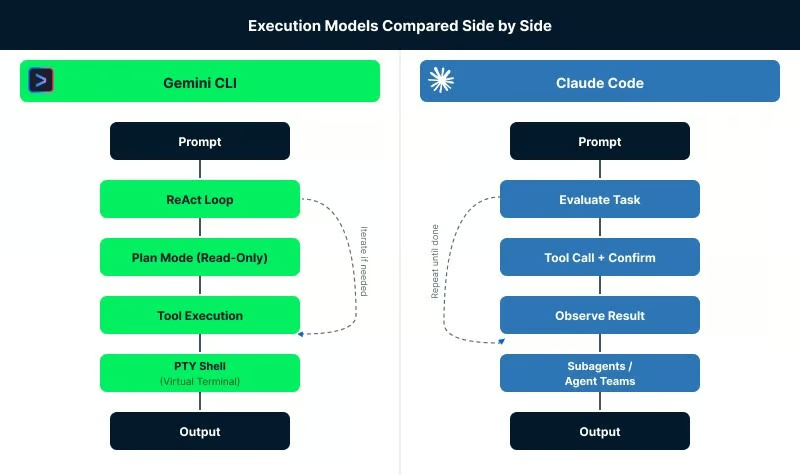
Modelli di esecuzione a confronto. Immagine dell’autore.
Quando devi creare l’impalcatura di un nuovo progetto o scrivere uno script isolato, Gemini CLI risponde più velocemente. Ha bassa latenza e, grazie al grounding con Google Search, può recuperare documentazione aggiornata durante la sessione, quindi il codice generato tende ad allinearsi a versioni più recenti delle librerie.
Claude Code costruisce un piano prima di scrivere, quindi parte più lentamente. Il codice prodotto tende a essere più pulito e coerente con il resto del progetto. In un confronto di Composio, Claude Code ha completato la build di un tool CLI in 1 ora e 17 minuti contro le 2 ore e 2 minuti di Gemini CLI, con meno retry. Quindi Gemini CLI è più rapido per script semplici.
Qui la finestra di contesto da 1M conta di più per Gemini CLI. Può caricare un codebase piccolo-medio in un passaggio, il che aiuta a seguire come funzioni e variabili si collegano tra i file. Per refactor più semplici, questo approccio funziona abbastanza bene.
Il divario emerge su lavori più complessi. Segnalazioni dalla community indicano problemi di affidabilità: errori nelle chiamate degli strumenti, retry per la formattazione e casi occasionali di file sovrascritti. Spesso devi intervenire e riorientarlo quando qualcosa va storto. Claude Code adotta un approccio più strutturato, tracciando dipendenze cross-file e applicando diff invece di riscrivere i file. La funzione Agent Teams citata sopra può anche suddividere refactor più grandi tra agenti.
Per tutto ciò che tocca più di pochi file, Claude Code tende a essere più affidabile, anche se i risultati variano per progetto e dimensione del codebase.
Entrambi gli strumenti sanno leggere uno stack trace e proporre una correzione. La differenza emerge quando la prima correzione non funziona.
Gemini CLI gestisce bene l’identificazione iniziale degli errori e la lettura dei log. È utile per diagnosi rapide. Su bug più complessi, però, può incagliarsi ripetendo gli stessi approcci. Gli sviluppatori segnalano la necessità di intervenire e riorientarlo quando succede.
Claude Code tende a guardare il nuovo errore dopo un tentativo di fix e ad adattare l’approccio invece di ripetersi. Non è immune dall’incagliarsi, ma in base alla mia esperienza esce dai loop in modo più affidabile su task di debugging multi-step.
Entrambi supportano modalità headless per CI/CD. Gemini CLI usa -p "prompt" con --output-format json per output strutturato, con integrazione nativa a GitHub Actions. Claude Code usa -p o --print per la modalità headless e un Agent SDK in Python e TypeScript. Ha anche una GitHub App per review delle PR e generazione di codice da issue.
La PTY shell di Gemini CLI gestisce meglio gli script interattivi, inclusi quelli che richiedono input a metà esecuzione o prompt di autenticazione. Le meccaniche di approvazione di Claude Code rallentano in queste situazioni, a meno di impostare override espliciti.
All’inizio del 2026, entrambi eseguono modelli che ottengono punteggi a pochi punti di distanza nei principali benchmark.
Su SWE-bench Verified, Claude Opus 4.6 segna circa l’80,8% e Gemini 3.1 Pro circa l’80,6%. Il divario si è ridotto. SWE-bench Verified ha note problematiche di contaminazione e i manutentori ora indicano SWE-bench Pro come misura più affidabile. Vale anche la pena notare che il punteggio di Claude Code riflette in parte l’ingegneria dell’agente di Anthropic, in particolare l’uso degli strumenti e la logica di retry, non solo le prestazioni “raw” del modello.
In pratica, la differenza emerge da come ciascuno scrive il codice. Gemini CLI genera codice più velocemente, utile in fase di prototipazione o esplorazione. Claude Code tende a rispettare più da vicino le convenzioni esistenti del progetto, anche se impiega più tempo per arrivarci. Segnalazioni dalla community indicano che l’output di Gemini può essere più prolisso e troppo commentato, soprattutto con il modello Flash.
Nessuno dei due è immune da allucinazioni, e non esiste un benchmark standard che copra questo aspetto per gli agenti CLI. Entrambi gli strumenti hanno un comando di rewind: /rewind di Gemini CLI (Esc+Esc) torna nella cronologia della conversazione e può ripristinare modifiche ai file; Esc+Esc o /rewind di Claude Code fanno lo stesso. Gemini CLI ha anche /restore per tornare a un checkpoint specifico di un file, ma richiede di abilitare prima il checkpointing. La Modalità Plan, come detto, riduce ulteriormente il rischio mostrando le modifiche proposte prima di eseguire.
Entrambi hanno lavorato sull’esperienza da terminale, ma fanno scelte diverse. Se usi script interattivi o esegui molti comandi durante la sessione, le differenze si notano in fretta.
L’interfaccia di Gemini CLI privilegia la velocità. Include oltre 40 comandi slash, tra cui /plan, /memory, /skills, /restore, e /theme. La sintassi @ ti permette di referenziare file, immagini, PDF e audio nel prompt. Il sistema di Extensions raggruppa server MCP, file di contesto e comandi slash in pacchetti installabili, che approfondiamo nella sezione Integrazioni più avanti.
Quando la Modalità Plan è attiva, scrive le modifiche proposte in un file markdown che puoi rivedere o modificare prima che parta qualsiasi esecuzione. Puoi approvare, chiedere modifiche o annullare con Esc. Shift+Tab passa tra Default, Auto-Edit e Plan, oppure puoi digitare /plan per entrarci direttamente.
Come visto, la PTY shell evita blocchi del terminale con script che richiedono input. Gli svantaggi sono 5–10 secondi di avvio, un breve ritardo dopo le risposte e output visualizzati in riquadri UI ampi che alcuni sviluppatori trovano meno leggibili al volo.
L’output di Claude Code usa una struttura ad albero con righe brevi e liste, efficace in finestre di terminale piccole. I comandi principali sono: /compact, /context, /model, /cost, /rewind, /doctor e /fast. Shift+Tab passa tra le modalità: Normal, Auto-Accept, Plan e Auto.
La modalità Plan funziona in modo simile a quella di Gemini CLI: Claude scansiona il codebase e scrive un file piano in markdown prima di toccare qualsiasi cosa. Puoi aprire e modificare il piano con Ctrl+G (nel tuo editor predefinito) prima di approvare, utile per rimuovere step o aggiungere vincoli. Puoi anche digitare /plan per entrare direttamente in Plan, o impostarla come default in .claude/settings.json con permissions.defaultMode: "plan".
Il reclamo più comune è la “fatica da approvazione”. Claude Code si ferma a chiedere prima di eseguire comandi bash o scrivere file, interrompendo il flusso su task ripetitivi. Il flag --dangerously-skip-permissions disattiva del tutto i controlli, ma Anthropic sconsiglia di usarlo fuori da ambienti isolati.
Da marzo 2026 c’è un’opzione intermedia: auto mode, disponibile in anteprima di ricerca per utenti Team. Invece di chiedere l’approvazione a ogni step o saltare i controlli del tutto, un classificatore valuta ogni chiamata di strumento prima dell’esecuzione e blocca azioni considerate rischiose, come cancellazioni di massa o esfiltrazione dati, lasciando passare quelle sicure. La abiliti con claude --enable-auto-mode e ci passi con Shift+Tab. Riduce le interruzioni senza rimuovere tutte le tutele, anche se può bloccare occasionalmente azioni innocue.
Entrambi supportano MCP e GitHub Actions, ma i loro ecosistemi puntano in direzioni diverse.
Gemini CLI si integra bene con i servizi Google Cloud. Come detto, è preinstallato in Google Cloud Shell e supporta gli account Google Workspace. Funziona anche con BigQuery e Cloud Run tramite estensioni MCP. Lo stesso sistema di Extensions include pacchetti di Figma, Stripe, Elastic, Postman e Snyk, oltre 90 disponibili a fine 2025.
L’estensione Cloud Run può buildare, containerizzare e distribuire web app dal terminale. Accetta anche immagini, PDF e audio come input oltre al testo. L’integrazione con GitHub Actions usa google-github-actions/run-gemini-cli. Gemini CLI ha anche un proprio SDK per creare script headless e integrazioni, aggiunto in v0.30.0.
Claude Code si collega soprattutto a tool locali di sviluppo e servizi di terze parti. Tramite MCP funziona con Jira, Asana, Slack, database e API esterne. Dispone di plugin per VS Code e IDE JetBrains, un’interfaccia browser su claude.ai/code e un’integrazione GitHub Actions tramite anthropics/claude-code-action@v1.
L’Agent SDK (Python e TypeScript) ti consente di chiamare Claude Code dai tuoi script. L’integrazione con Slack ti permette di taggare @claude-code in un thread.
Un limite: Claude Code funziona solo con modelli Anthropic. Non è possibile usare un modello proprio. Gemini CLI, essendo open source, è già stato forkato: Qwen Code CLI è l’esempio più rilevante.
I prezzi sono dove i due strumenti differiscono più chiaramente.
|
Livello |
Gemini CLI |
Claude Code |
|
Gratis |
1.000 richieste/giorno (solo modelli Flash) |
Nessuno (richiesto piano Pro) |
|
A pagamento base |
Google AI Pro ~20 $/mese |
Claude Pro 20 $/mese |
|
Uso intenso |
Google AI Ultra ~250 $/mese |
Claude Max 5x 100 $/mese |
|
Power user |
API: 2 $/M input, 12 $/M output (Gemini 3.1 Pro) |
Claude Max 20x 200 $/mese |
|
Team |
Google Workspace / Vertex AI |
Team Premium 150 $/utente/mese |
Il livello gratuito di Gemini CLI offre 1.000 richieste al giorno con un account Google personale, senza carta di credito richiesta, e attualmente senza limiti di tempo. A fine marzo 2026, gli utenti free sono limitati ai modelli Flash, con i modelli Pro dietro abbonamento.
Claude Code non ha un livello gratuito. Il minimo è 20 $/mese per il piano Pro, che offre Sonnet 4.6 con limiti di utilizzo che gli utenti intensivi possono raggiungere in pochi giorni. Molti passano al livello Max (100–200 $/mese). Un caso tracciato ha rilevato che 10 miliardi di token in 8 mesi con Max sono costati circa 800 $, contro ~15.000 $ alle tariffe API, ma i costi effettivi variano in base all’uso.
Verifica le tariffe attuali sulla pagina prezzi di Claude e sulla pagina prezzi di Gemini prima di decidere.
Lo strumento giusto dipende da ciò su cui stai lavorando.
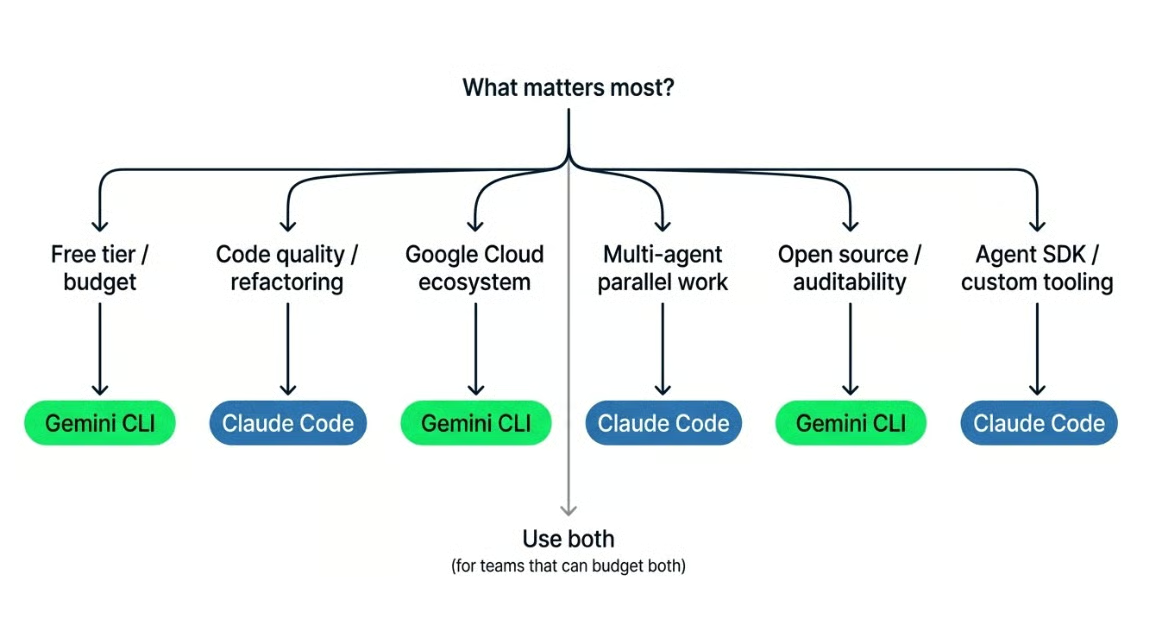
Scegliere lo strumento giusto per te. Immagine dell’autore.
Gemini CLI è una scelta migliore se ti serve un punto di partenza gratuito, lavori con servizi Google Cloud o Workspace, vuoi uno strumento open source che puoi leggere o forkare, usi input multimodali come immagini o PDF, o esegui script interattivi che richiedono input a metà processo. È anche l’opzione più veloce se la coerenza dell’output conta meno della velocità di risposta.
Claude Code ha più senso se stai lavorando su un codebase ampio che richiede refactoring multi-file, ti serve un output allineato allo stile del progetto, vuoi eseguire più agenti su task separati o preferisci rivedere ogni modifica prima che venga applicata. È anche l’opzione migliore se usi IDE JetBrains o devi creare automazioni tramite l’Agent SDK.
Alcuni sviluppatori usano entrambi: Gemini CLI per esplorazione rapida e pianificazione, poi Claude Code quando il task richiede più precisione e coerenza.
Entrambi gli strumenti hanno compromessi. Ecco a cosa prestare attenzione per ciascuno.
Dopo aver lavorato con entrambi, la risposta dipende da cosa stai privilegiando. Nessuno dei due è la scelta ovvia in tutte le situazioni.
Se stai iniziando, vuoi un’opzione gratuita o lavori molto con Google Cloud, Gemini CLI è più facile da adottare. Gestisce bene prototipi e task leggeri e il livello gratuito ti consente di provarlo senza costi.
Se lavori su un codebase esistente con più file, ti serve un output che segua lo stile del progetto o stai eseguendo refactor complessi, Claude Code regge meglio. Se il costo dell’abbonamento valga la pena dipende da quanto lo usi.
Molti sviluppatori che vedo nel 2026 usano entrambi invece di sceglierne uno solo: Gemini CLI per esplorazione e task rapidi, Claude Code quando serve più coerenza.
Gemini CLI offre un livello gratuito, un codebase open source e una migliore integrazione con i workflow Google Cloud. Claude Code ha output più coerente su codebase complessi, un ragionamento multi-file più solido e un modello di permessi più strutturato.
La scelta giusta dipende da cosa stai facendo e da quanto sei disposto a pagare. La maggior parte degli sviluppatori che usa entrambi segue uno schema: Gemini CLI per i task rapidi, Claude Code quando serve più precisione.
Se vuoi vedere come Claude Code si confronta con un altro strumento, il nostro articolo Claude Code vs. Codex lo copre in maggior dettaglio.
Inoltre, dai un’occhiata alle nostre risorse consigliate:
Impara con DataCamp
Corso
Corso
Corso
blog
Abid Ali Awan
15 min
blog
Abid Ali Awan
10 min
blog
Tim Lu
12 min



