
Courses
Nhập dữ liệu vào Python: Giới thiệu
3 giờ
336.2K
Cài đặt openpyxl với pip install openpyxl
Nạp bất kỳ tệp .xlsx bằng openpyxl.load_workbook('file.xlsx'); truy cập sheet qua wb.active hoặc wb['SheetName']
Đọc giá trị ô với ws['A1'].value; lặp qua các hàng với ws.iter_rows(values_only=True)
Ghi vào ô với ws['A1'] = 'value' và lưu thay đổi bằng wb.save('file.xlsx')
Tạo công thức Excel, biểu đồ cột, biểu đồ đường và định dạng có điều kiện hoàn toàn từ Python—không cần mở Excel
Để theo dõi, bạn cần:
Python 3.8 hoặc mới hơn được cài trên máy
Kiến thức cơ bản về Python (biến, vòng lặp, hàm)
Đã cài openpyxl (pip install openpyxl)
Một trình xem bảng tính (Excel, Google Sheets, hoặc LibreOffice Calc) để kiểm tra tệp đầu ra
Tải bộ dữ liệu doanh số trò chơi điện tử dùng trong hướng dẫn này từ kho GitHub này.
Openpyxl là một thư viện Python cho phép người dùng đọc tệp Excel và ghi vào chúng.
Khung này giúp bạn viết hàm, định dạng bảng tính, tạo báo cáo và xây dựng biểu đồ trực tiếp trong Python mà không cần mở ứng dụng Excel.
Openpyxl cũng cho phép bạn lặp qua các worksheet và chạy cùng một phân tích trên nhiều tập dữ liệu trong một lượt.
Điều này giúp tự động hóa công việc Excel lặp đi lặp lại trên bất kỳ số lượng worksheet nào trở nên đơn giản.
Một câu hỏi thường gặp là nên dùng openpyxl hay pandas cho công việc với Excel. Câu trả lời phụ thuộc vào việc bạn cần làm gì.
| Tác vụ | openpyxl | pandas |
|---|---|---|
| Đọc dữ liệu từ Excel | Có | Có |
| Ghi dữ liệu ra Excel | Có | Có (qua to_excel()) |
| Định dạng ô (phông chữ, màu sắc, đường viền) | Có | Không |
| Tạo biểu đồ bên trong tệp Excel | Có | Không |
| Dùng công thức Excel | Có | Không |
| Phân tích và biến đổi dữ liệu | Giới hạn | Có |
| Tệp rất lớn (>100k hàng) | Dùng read_only=True |
Mặc định dùng bộ nhớ hiệu quả hơn |
Dùng openpyxl khi bạn cần kiểm soát giao diện và cấu trúc của tệp Excel—định dạng, biểu đồ, công thức. Dùng pandas khi bạn cần lọc, tổng hợp hoặc chuyển dạng dữ liệu. Hướng dẫn pandas trong Python của chúng tôi trình bày sâu phần phân tích dữ liệu.
Để cài đặt openpyxl, mở terminal hoặc PowerShell và chạy:
pip install openpyxlBạn sẽ thấy thông báo sau cho biết gói đã được cài đặt thành công:

Chúng ta sẽ dùng bộ dữ liệu Doanh số Trò chơi Điện tử của Kaggle trong hướng dẫn này. Bộ dữ liệu đã được tiền xử lý cho mục đích hướng dẫn và bạn có thể tải phiên bản đã chỉnh sửa từ liên kết này. Bạn có thể nhập Excel vào Python theo quy trình dưới đây:
Sau khi tải bộ dữ liệu, nhập thư viện Openpyxl và nạp workbook vào Python:
import openpyxl

wb = openpyxl.load_workbook('videogamesales.xlsx')
Giờ tệp Excel đã được nạp thành đối tượng Python, bạn cần cho thư viện biết sẽ truy cập worksheet nào. Có hai cách:
Cách thứ nhất là gọi worksheet đang hoạt động, tức sheet đầu tiên trong workbook, bằng dòng lệnh sau:
ws = wb.activeNgoài ra, nếu bạn biết tên worksheet, bạn cũng có thể truy cập bằng tên. Chúng ta sẽ dùng sheet “vgsales” trong phần này của hướng dẫn:
ws = wb['vgsales']Bây giờ hãy đếm số hàng và cột trong worksheet này:
print('Total number of rows: '+str(ws.max_row)+'. And total number of columns: '+str(ws.max_column))Đoạn mã trên sẽ cho kết quả sau:
Total number of rows: 16328. And total number of columns: 10Nay chúng ta đã biết kích thước của sheet, hãy tiếp tục học cách đọc dữ liệu từ workbook.
Với các workbook có nhiều hàng, hãy mở ở chế độ chỉ đọc để tránh nạp toàn bộ tệp vào bộ nhớ:
import openpyxl

wb = openpyxl.load_workbook('videogamesales.xlsx', read_only=True)
ws = wb.active

for row in ws.iter_rows(values_only=True):
    print(row)
Chế độ chỉ đọc truyền từng hàng một thay vì giữ toàn bộ workbook trong RAM. Bạn không thể ghi lại vào một workbook mở theo cách này, nên hãy dành nó cho các pipeline chủ yếu đọc trên tập dữ liệu lớn.
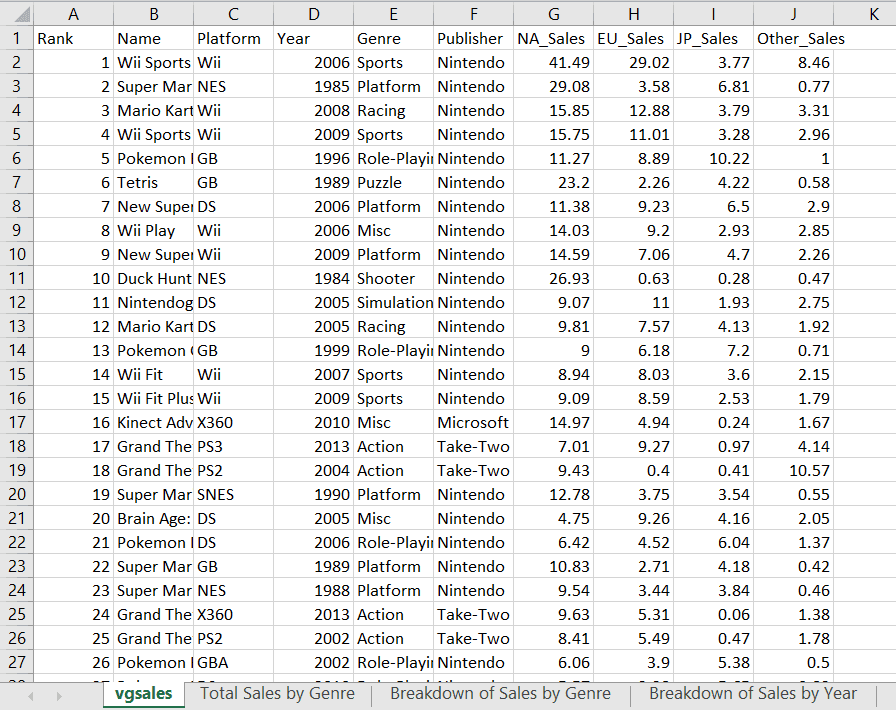
Đây là ảnh chụp sheet đang hoạt động mà chúng ta sẽ làm việc trong phần này:
Để lấy dữ liệu từ một ô cụ thể với Openpyxl, bạn có thể gọi giá trị của ô như sau:
print(f"The value in cell A1 is: {ws['A1'].value}")Bạn sẽ nhận được kết quả sau:
The value in cell A1 is: RankGiờ khi đã biết cách đọc dữ liệu từ một ô cụ thể, nếu chúng ta muốn in tất cả giá trị ô trong một hàng nhất định của bảng tính thì sao?
Để làm điều này, bạn có thể viết một vòng lặp for đơn giản để lặp qua tất cả giá trị trong một hàng cụ thể:
values = [ws.cell(row=1,column=i).value for i in range(1,ws.max_column+1)]
print(values)
Đoạn mã trên sẽ in toàn bộ giá trị trong hàng đầu tiên:
['Rank', 'Name', 'Platform', 'Year', 'Genre', 'Publisher', 'NA_Sales', 'EU_Sales', 'JP_Sales', 'Other_Sales']Tiếp theo, hãy thử in nhiều hàng trong một cột cụ thể.
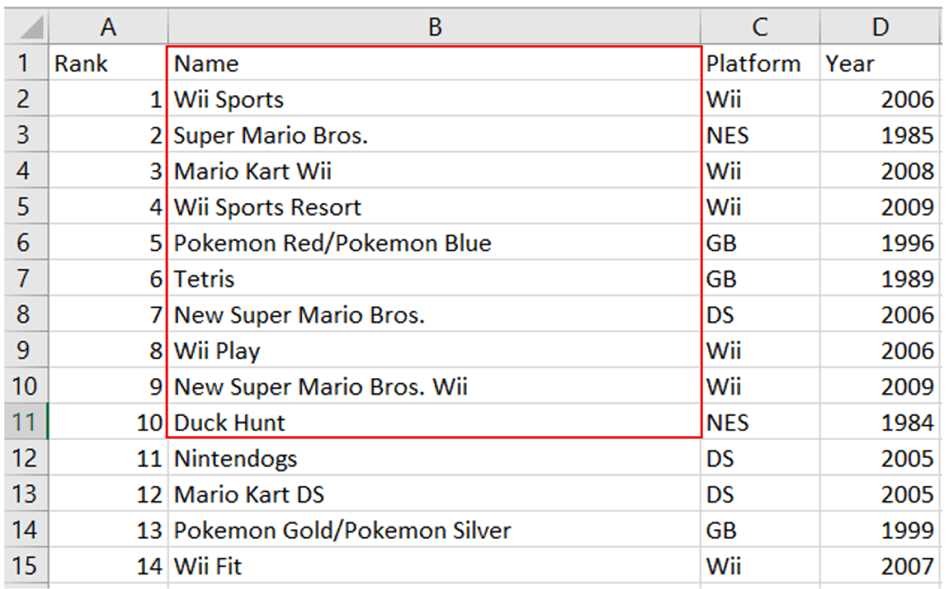
Chúng ta sẽ tạo một vòng lặp for để hiển thị mười hàng đầu tiên trong cột “Name” dưới dạng danh sách. Chúng ta sẽ nhận được các tên được đánh dấu trong khung đỏ dưới đây:
data=[ws.cell(row=i,column=2).value for i in range(2,12)]
print(data)
Đoạn mã trên sẽ tạo ra kết quả sau:
['Wii Sports', 'Super Mario Bros.', 'Mario Kart Wii', 'Wii Sports Resort', 'Pokemon Red/Pokemon Blue', 'Tetris', 'New Super Mario Bros.', 'Wii Play', 'New Super Mario Bros. Wii', 'Duck Hunt']Cuối cùng, hãy in mười hàng đầu tiên trong một dải cột của bảng tính:
# reading data from a range of cells (from column 1 to 6)

my_list = list()

for value in ws.iter_rows(
    min_row=1, max_row=11, min_col=1, max_col=6,
    values_only=True):
    my_list.append(value)

for ele1,ele2,ele3,ele4,ele5,ele6 in my_list:
    (print ("{:<8}{:<35}{:<10}
             {:<10}{:<15}{:<15}".format(ele1,ele2,ele3,ele4,ele5,ele6)))
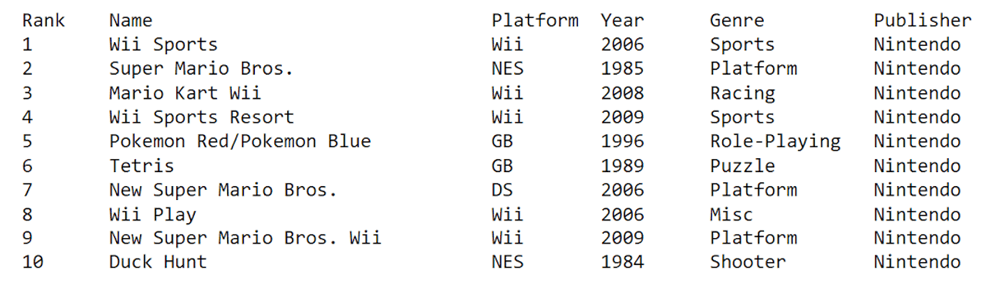
Mười hàng đầu tiên trong sáu cột đầu sẽ được hiển thị sau khi bạn chạy đoạn mã trên:
Giờ khi đã biết cách truy cập và đọc dữ liệu từ tệp Excel, hãy học cách ghi vào chúng bằng Openpyxl.
Có hai cách bạn có thể ghi vào tệp với Openpyxl.
Đầu tiên, bạn có thể truy cập trực tiếp ô bằng khóa của nó:
ws['K1'] = 'Sum of Sales'Một cách khác là chỉ định vị trí hàng và cột của ô bạn muốn ghi:
ws.cell(row=1, column=11, value = 'Sum of Sales')Mỗi khi bạn ghi vào tệp Excel với Openpyxl, bạn cần lưu thay đổi bằng dòng lệnh sau, nếu không chúng sẽ không được phản ánh trong worksheet:
wb.save('videogamesales.xlsx')Nếu workbook đang mở khi bạn cố lưu, bạn sẽ gặp lỗi quyền như sau:

Hãy đảm bảo đóng tệp Excel trước khi lưu thay đổi. Sau đó bạn có thể mở lại để kiểm tra thay đổi đã xuất hiện trong worksheet:
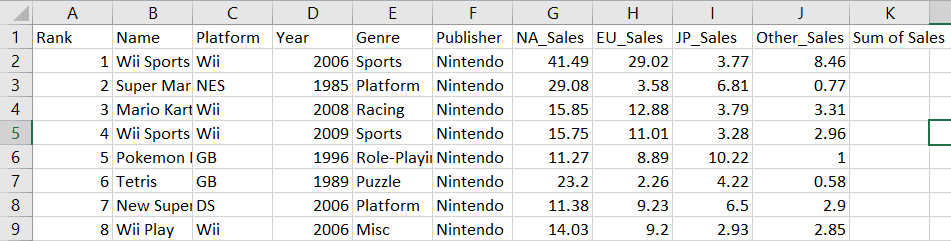
Lưu ý rằng một cột mới tên “Sum of Sales” đã được tạo ở ô K1.
Giờ hãy cộng tổng doanh số ở mọi khu vực và ghi vào cột K.
Chúng ta sẽ làm điều này cho dữ liệu doanh số ở hàng đầu tiên:
row_position = 2
col_position = 7

total_sales = ((ws.cell(row=row_position, column=col_position).value)+
               (ws.cell(row=row_position, column=col_position+1).value)+
               (ws.cell(row=row_position, column=col_position+2).value)+
               (ws.cell(row=row_position, column=col_position+3).value))

ws.cell(row=2,column=11).value=total_sales
wb.save('videogamesales.xlsx')
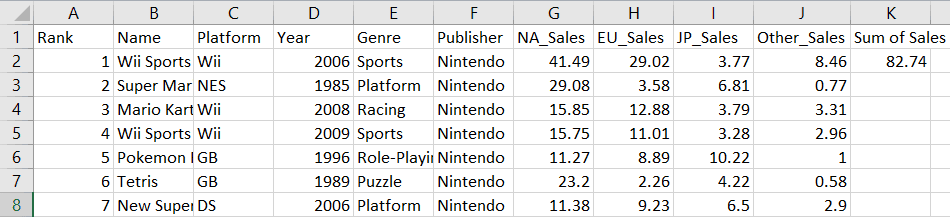
Lưu ý rằng tổng doanh số đã được tính ở ô K2 cho trò chơi đầu tiên trong worksheet:
Tương tự, hãy tạo một vòng lặp for để cộng các giá trị doanh số ở mọi hàng:
row_position = 1

for i in range(1, ws.max_row):

    row_position += 1
    NA_Sales = ws.cell(row=row_position, column=7).value
    EU_Sales = ws.cell(row=row_position, column=8).value
    JP_Sales = ws.cell(row=row_position, column=9).value
    Other_Sales = ws.cell(row=row_position, column=10).value

    total_sales = (NA_Sales + EU_Sales + JP_Sales + Other_Sales)
    ws.cell(row=row_position, column=11).value = total_sales

wb.save("videogamesales.xlsx")
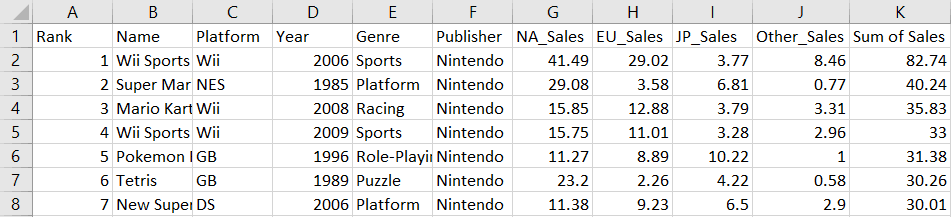
Tệp Excel của bạn giờ sẽ có một cột mới phản ánh tổng doanh số trò chơi điện tử ở tất cả khu vực:
Để thêm một hàng mới vào workbook, chỉ cần tạo một tuple với các giá trị bạn muốn và ghi vào sheet:
new_row = (1,'The Legend of Zelda',1986,'Action','Nintendo',3.74,0.93,1.69,0.14,6.51,6.5)

ws.append(new_row)

wb.save('videogamesales.xlsx')
Bạn có thể xác nhận dữ liệu đã được thêm bằng cách in hàng cuối cùng trong workbook:
values = [ws.cell(row=ws.max_row,column=i).value for i in range(1,ws.max_column+1)]
print(values)
Kết quả sau sẽ được tạo ra:
[1, 'The Legend of Zelda', 1986, 'Action', 'Nintendo', 3.74, 0.93, 1.69, 0.14, 6.51, 6.5]Để xóa hàng mới chúng ta vừa tạo, bạn có thể chạy dòng lệnh sau:
ws.delete_rows(ws.max_row, 1) # row number, number of rows to delete

wb.save('videogamesales.xlsx')
Đối số đầu tiên trong delete_rows() là số hàng cần xóa. Đối số thứ hai là số lượng hàng cần loại bỏ.
Bạn có thể dùng Openpyxl để viết công thức giống hệt như trong Excel. Dưới đây là một số ví dụ về các hàm cơ bản bạn có thể tạo bằng Openpyxl:
Hãy tạo một cột mới tên “Average Sales” để tính doanh số trò chơi điện tử trung bình trên tất cả thị trường:
ws['P1'] = 'Average Sales'
ws['P2'] = '= AVERAGE(K2:K16220)'

wb.save('videogamesales.xlsx')
Doanh số trung bình trên tất cả thị trường xấp xỉ 0,19. Giá trị này sẽ hiển thị ở ô P2 của worksheet.
Hàm “COUNTA” trong Excel đếm các ô có dữ liệu trong một phạm vi cụ thể. Hãy dùng nó để tìm số bản ghi giữa E2 và E16220:
ws['Q1'] = "Number of Populated Cells"
ws['Q2'] = '=COUNTA(E2:E16220)'

wb.save('videogamesales.xlsx')
Có 16.219 bản ghi trong phạm vi này có thông tin.
COUNTIF() là một hàm Excel thường dùng để đếm số ô đáp ứng điều kiện cụ thể. Hãy dùng nó để đếm số trò chơi trong bộ dữ liệu này có thể loại “Sports”:
ws['R1'] = 'Number of Rows with Sports Genre'
ws['R2'] = '=COUNTIF(E2:E16220, "Sports")'

wb.save('videogamesales.xlsx')
Có 2.296 trò chơi thể loại thể thao trong bộ dữ liệu.
Bây giờ, hãy tìm tổng “Sum of Sales” do các trò chơi thể thao tạo ra bằng hàm SUMIF:
ws['S1'] = 'Total Sports Sales'
ws['S2'] = '=SUMIF(E2:E16220, "Sports",K2:K16220)'

wb.save('videogamesales.xlsx')
Tổng số doanh số do các trò chơi thể thao tạo ra là 454.
Hàm CEILING() trong Excel làm tròn một số lên bội số gần nhất được chỉ định. Hãy làm tròn lên tổng doanh số do trò chơi thể thao tạo ra bằng hàm này:
ws['T1'] = 'Rounded Sum of Sports Sales'
ws['T2'] = '=CEILING(S2,25)'

wb.save('videogamesales.xlsx')
Chúng ta đã làm tròn tổng doanh số do trò chơi thể thao tạo ra đến bội số gần nhất của 25, kết quả là 475.
Các đoạn mã trên sẽ tạo ra kết quả sau trong sheet Excel của bạn (từ ô P1 đến T2):

Để tham khảo nhanh về công thức, toán tử và hàm toán trong Excel, xem Excel Basics Cheat Sheet của chúng tôi.
Giờ khi đã biết cách truy cập và ghi vào worksheet, hãy học cách chúng ta có thể thao tác, xóa và nhân bản chúng bằng Openpyxl.
Đầu tiên, hãy in tên của sheet đang hoạt động mà chúng ta đang làm việc bằng thuộc tính title của Openpyxl:
print(ws.title)Kết quả sau sẽ được hiển thị:
vgsalesGiờ hãy đổi tên worksheet này bằng các dòng lệnh sau:
ws.title ='Video Game Sales Data'

wb.save('videogamesales.xlsx')
Tên của sheet đang hoạt động bây giờ sẽ được đổi thành “Video Game Sales Data.”
Chạy dòng lệnh sau để liệt kê tất cả worksheet trong workbook:
print(wb.sheetnames)Bạn sẽ thấy một mảng liệt kê tên tất cả worksheet trong tệp:
['Video Game Sales Data', 'Total Sales by Genre', 'Breakdown of Sales by Genre', 'Breakdown of Sales by Year']Giờ hãy tạo một worksheet trống mới:
wb.create_sheet('Empty Sheet') # create an empty sheet
print(wb.sheetnames) # print sheet names again

wb.save('videogamesales.xlsx')
Lưu ý rằng một sheet mới tên “Empty Sheet” đã được tạo:
['Video Game Sales Data', 'Total Sales by Genre', 'Breakdown of Sales by Genre', 'Breakdown of Sales by Year', ‘Empty Sheet’]Để xóa một worksheet bằng Openpyxl, chỉ cần dùng thuộc tính remove và in lại tất cả tên sheet để xác nhận sheet đã bị xóa:
wb.remove(wb['Empty Sheet'])
print(wb.sheetnames)

wb.save('videogamesales.xlsx')
Lưu ý rằng worksheet “Empty Sheet” không còn nữa:
['Video Game Sales Data', 'Total Sales by Genre', 'Breakdown of Sales by Genre', 'Breakdown of Sales by Year']Cuối cùng, chạy dòng lệnh này để tạo một bản sao của một worksheet hiện có:
wb.copy_worksheet(wb['Video Game Sales Data'])
wb.save('vgsales_2.xlsx')
Khi in lại tất cả tên sheet, chúng ta nhận được kết quả sau:
['Video Game Sales Data', 'Total Sales by Genre', 'Breakdown of Sales by Genre', 'Breakdown of Sales by Year', 'Video Game Sales Data Copy']Excel thường được coi là công cụ hàng đầu để tạo trực quan hóa và tóm tắt tập dữ liệu. Trong phần này, chúng ta sẽ học cách xây dựng biểu đồ trong Excel trực tiếp từ Python bằng Openpyxl.
Trước tiên, hãy tạo một biểu đồ cột đơn giản hiển thị tổng doanh số trò chơi điện tử theo thể loại. Chúng ta sẽ dùng worksheet “Total Sales by Genre” để thực hiện:
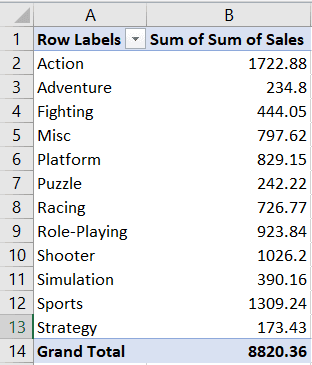
Worksheet này chứa một pivot table trong đó tổng doanh số đã được tổng hợp theo thể loại, như hình trên.
Hãy truy cập worksheet này trước khi bắt đầu tạo biểu đồ cột:
ws = wb['Total Sales by Genre'] # access the required worksheetBây giờ, chúng ta cần cho Openpyxl biết các giá trị và danh mục muốn vẽ.
Các giá trị bao gồm dữ liệu “Sum of Sales” mà chúng ta muốn vẽ. Chúng ta cần cho Openpyxl biết nơi tìm dữ liệu này trong tệp Excel bằng cách chỉ định phạm vi bắt đầu và kết thúc của các giá trị.
Có bốn tham số trong Openpyxl cho phép bạn chỉ định vị trí giá trị của mình:
Min_column: Cột nhỏ nhất chứa dữ liệu
Max_column: Cột lớn nhất chứa dữ liệu
Min_row: Hàng nhỏ nhất chứa dữ liệu
Max_row: Hàng lớn nhất chứa dữ liệu
Dưới đây là hình minh họa cách bạn có thể xác định các tham số này:
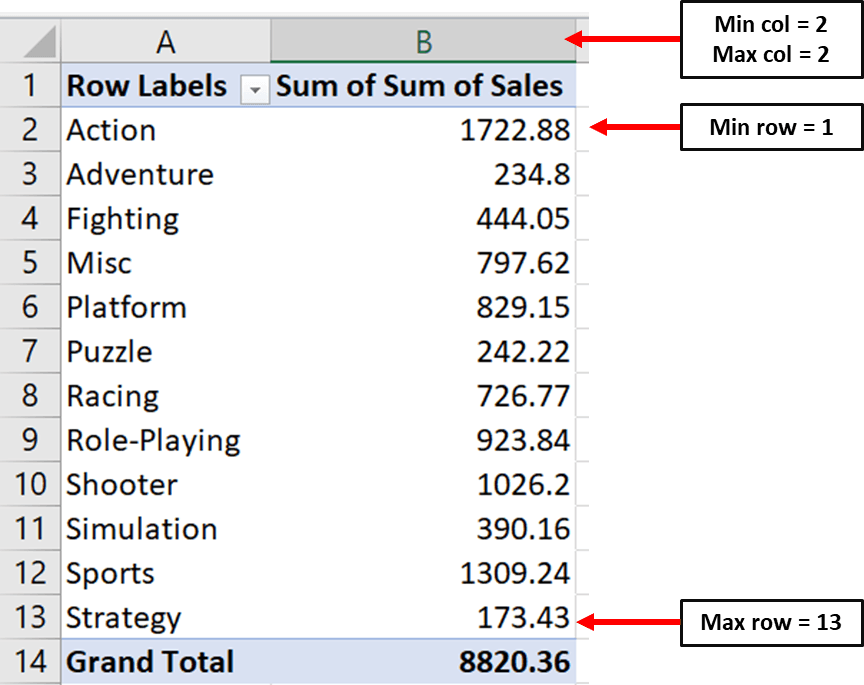
Lưu ý rằng hàng nhỏ nhất là hàng đầu tiên chứ không phải hàng thứ hai. Đó là vì Openpyxl bắt đầu đếm từ hàng có giá trị số.
# Values for plotting

from openpyxl.chart import Reference

values = Reference(ws,         # worksheet object
                   min_col=2,  # minimum column where your values begin
                   max_col=2,  # maximum column where your values end
                   min_row=1,  # minimum row you’d like to plot from
max_row=13) # maximum row you’d like to plot fromGiờ, chúng ta cần xác định các tham số tương tự cho danh mục trong biểu đồ cột:
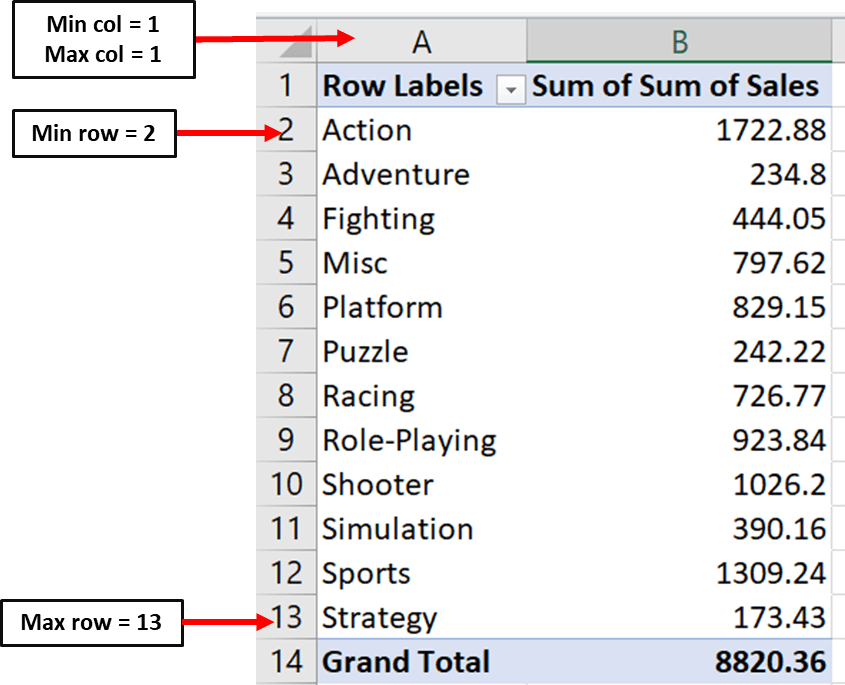
Dưới đây là mã bạn có thể dùng để đặt tham số cho danh mục của biểu đồ:
cats = Reference(ws,
                 min_col=1,
                 max_col=1,
                 min_row=2,
max_row=13)Giờ chúng ta có thể tạo đối tượng biểu đồ cột và đưa các giá trị và danh mục vào bằng các dòng lệnh sau:
from openpyxl.chart import BarChart

chart = BarChart()
chart.add_data(values, titles_from_data=True)
chart.set_categories(cats)Cuối cùng, bạn có thể đặt tiêu đề biểu đồ và cho Openpyxl biết muốn tạo nó ở đâu trong sheet Excel:
# set the title of the chart
chart.title = "Total Sales"

# set the title of the x-axis
chart.x_axis.title = "Genre"

# set the title of the y-axis
chart.y_axis.title = "Total Sales by Genre"

# the top-left corner of the chart
# is anchored to cell F2 .
ws.add_chart(chart,"D2")

# save the file
wb.save("videogamesales.xlsx")
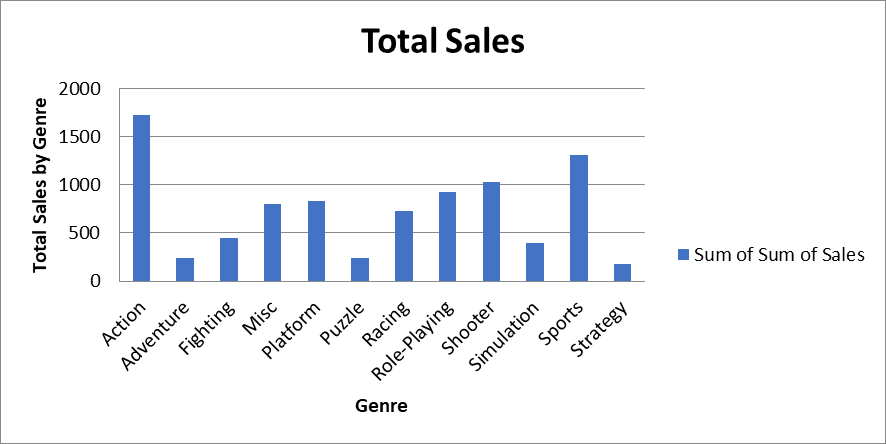
Sau đó bạn có thể mở tệp Excel và chuyển đến worksheet “Total Sales by Genre”. Bạn sẽ thấy một biểu đồ xuất hiện như sau:
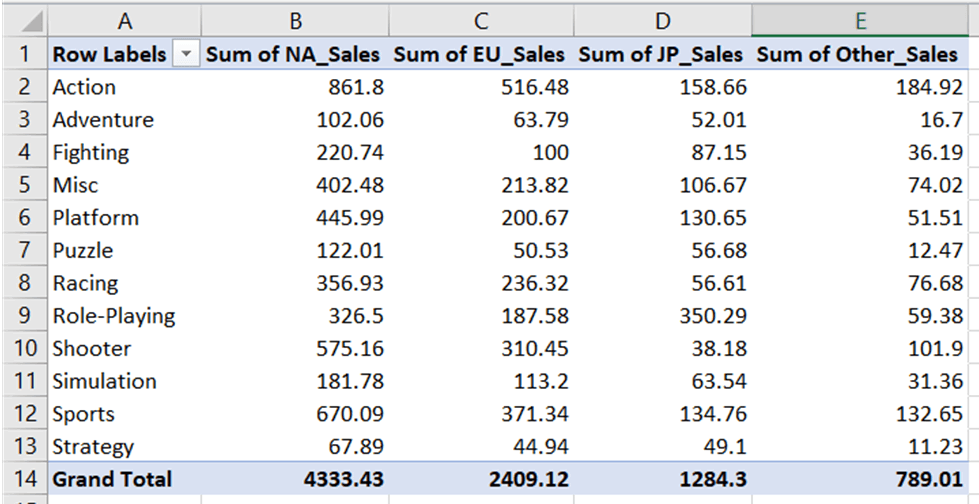
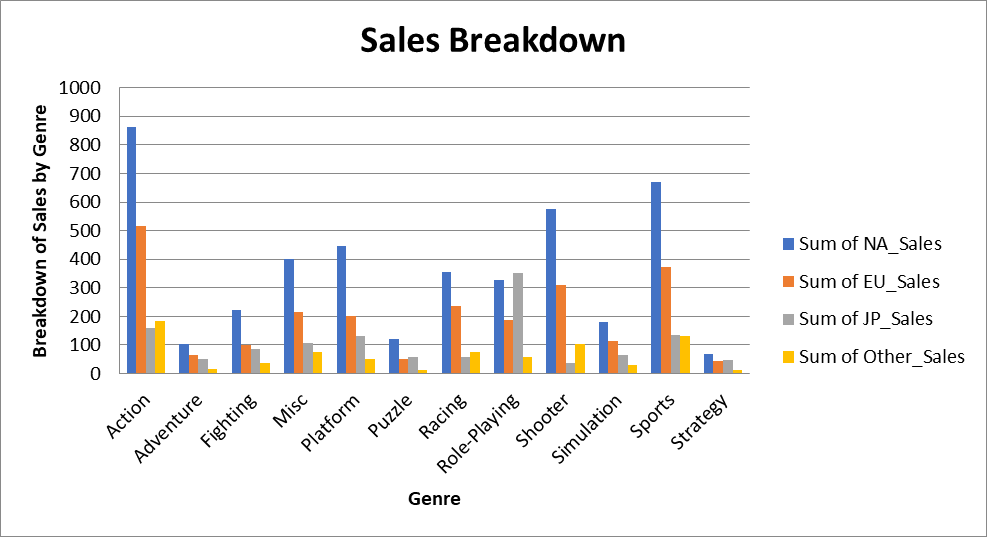
Giờ, hãy tạo một biểu đồ cột nhóm hiển thị tổng doanh số theo thể loại và khu vực. Bạn có thể tìm dữ liệu cho biểu đồ này trong worksheet “Breakdown of Sales by Genre”:
Tương tự như khi tạo biểu đồ cột, chúng ta cần xác định phạm vi cho giá trị và danh mục:
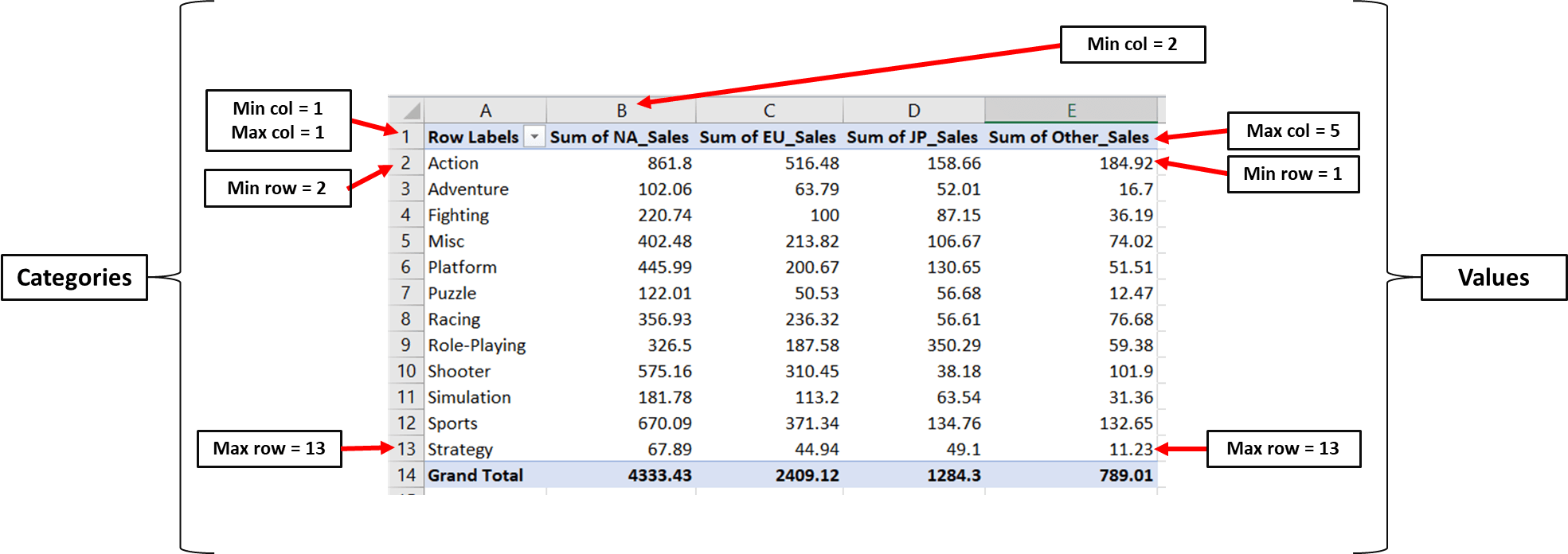
Bây giờ chúng ta có thể truy cập worksheet và viết điều này thành mã:
### Creating a Grouped Bar Chart with Openpyxl
ws = wb['Breakdown of Sales by Genre'] # access worksheet

# Data for plotting
values = Reference(ws,
                   min_col=2,
                   max_col=5,
                   min_row=1,
                   max_row=13)

cats = Reference(ws, min_col=1,
                     max_col=1,
                     min_row=2,
                     max_row=13)
Giờ chúng ta có thể tạo đối tượng biểu đồ cột, đưa giá trị và danh mục vào, và đặt tham số tiêu đề giống như trước đó:
# Create object of BarChart class
chart = BarChart()
chart.add_data(values, titles_from_data=True)
chart.set_categories(cats)

# set the title of the chart
chart.title = "Sales Breakdown"

# set the title of the x-axis
chart.x_axis.title = "Genre"

# set the title of the y-axis
chart.y_axis.title = "Breakdown of Sales by Genre"

# the top-left corner of the chart is anchored to cell H2.
ws.add_chart(chart,"H2")

# save the file
wb.save("videogamesales.xlsx")
Khi mở worksheet, một biểu đồ cột nhóm như sau sẽ xuất hiện:
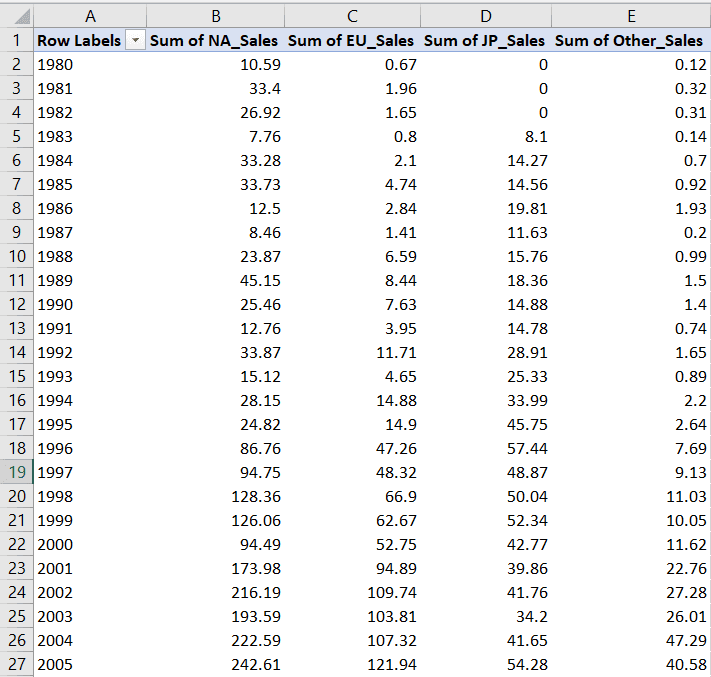
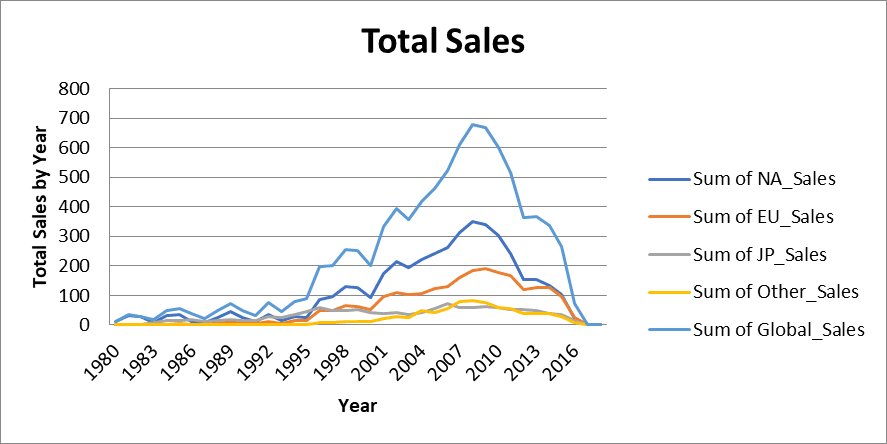
Cuối cùng, chúng ta sẽ tạo một biểu đồ đường xếp chồng dùng dữ liệu trong tab “Breakdown of Sales by Year.” Worksheet này chứa dữ liệu doanh số trò chơi điện tử theo năm và khu vực:
Hãy xác định phạm vi cho giá trị và danh mục của biểu đồ này:
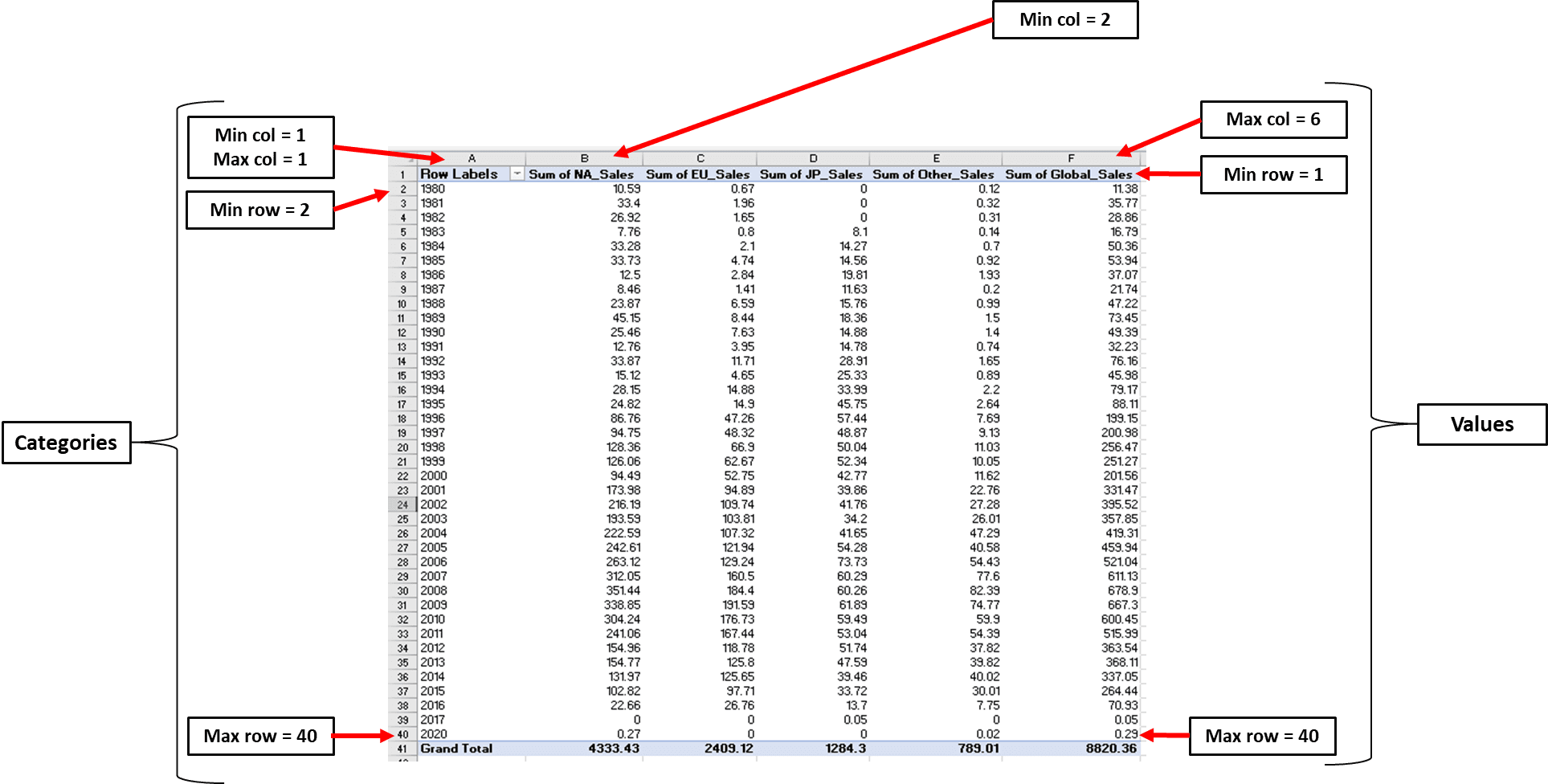
Giờ chúng ta có thể viết các giá trị nhỏ nhất và lớn nhất này thành mã:
# Data for plotting
values = Reference(ws,
                   min_col=2,
                   max_col=6,
                   min_row=1,
                   max_row=40)

cats = Reference(ws, min_col=1, max_col=1, min_row=2, max_row=40)
Cuối cùng, hãy tạo đối tượng biểu đồ đường và đặt tiêu đề biểu đồ, trục x và trục y:
# Create object of LineChart class
from openpyxl.chart import LineChart

chart = LineChart()
chart.add_data(values, titles_from_data=True)
chart.set_categories(cats)

# set the title of the chart
chart.title = "Total Sales"

# set the title of the x-axis
chart.x_axis.title = "Year"

# set the title of the y-axis
chart.y_axis.title = "Total Sales by Year"

# the top-left corner of the chart is anchored to cell H2
ws.add_chart(chart,"H2")

# save the file
wb.save("videogamesales.xlsx")
Một biểu đồ đường xếp chồng như thế này sẽ xuất hiện trên worksheet của bạn:
Openpyxl cho phép người dùng tạo kiểu cho các ô trong workbook Excel. Bạn có thể làm bảng tính trông đẹp hơn bằng cách thay đổi cỡ chữ, màu nền và đường viền ô trực tiếp trong Python.
Dưới đây là một số cách tùy chỉnh bảng tính Excel bằng Openpyxl:
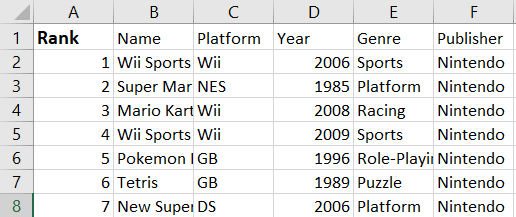
Hãy tăng cỡ chữ ở ô A1 và in đậm văn bản bằng các dòng mã sau:
from openpyxl.styles import Font

ws = wb['Video Game Sales Data']
ws['A1'].font = Font(bold=True, size=12)

wb.save('videogamesales.xlsx')
Lưu ý rằng văn bản ở ô A1 giờ đã lớn hơn một chút và được in đậm:
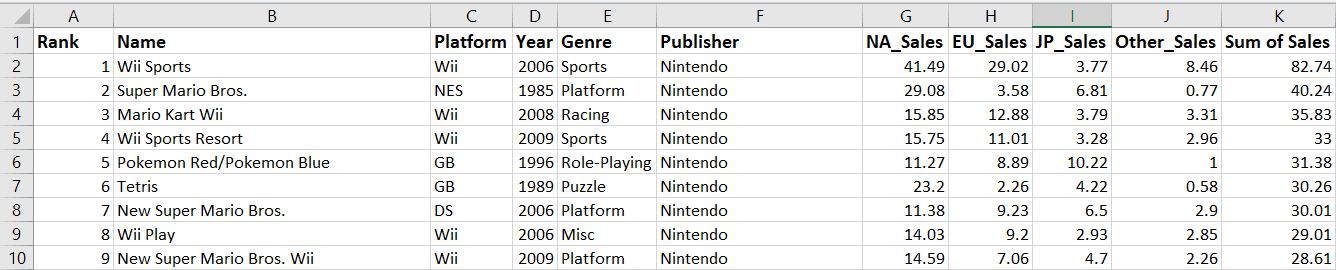
Nếu chúng ta muốn thay đổi cỡ và kiểu chữ cho tất cả tiêu đề cột ở hàng đầu tiên thì sao?
Để làm vậy, ta có thể dùng cùng đoạn mã và tạo một vòng lặp for để lặp qua tất cả cột ở hàng đầu tiên:
for row in ws.iter_rows(min_row=1, max_row=1):
    for cell in row:
        cell.font = Font(bold=True, size=12)

wb.save('videogamesales.xlsx')
Khi chúng ta lặp qua [“1:1”], tức là đang cho Openpyxl biết hàng bắt đầu và kết thúc để lặp. Nếu muốn lặp qua mười hàng đầu tiên, chẳng hạn, thì ta sẽ chỉ định [“1:10”] thay vào đó.
Bạn có thể mở sheet Excel để kiểm tra các thay đổi đã được áp dụng:
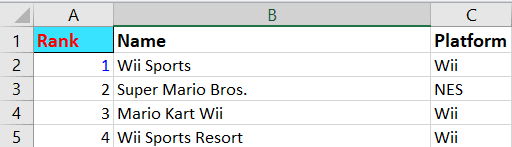
Bạn có thể thay đổi màu chữ trong Openpyxl bằng mã hex:
from openpyxl.styles import colors

ws['A1'].font = Font(color = 'FF0000',bold=True, size=12) ## red
ws['A2'].font = Font(color = '0000FF') ## blue

wb.save('videogamesales.xlsx')
Sau khi lưu workbook và mở lại, màu chữ ở ô A1 và A2 sẽ thay đổi: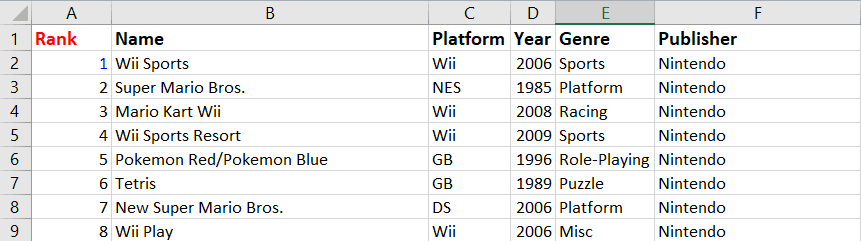
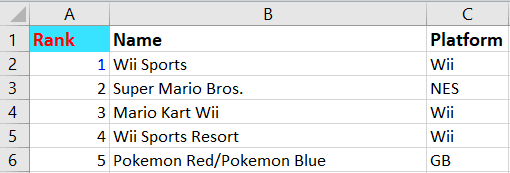
Để thay đổi màu nền của một ô, bạn có thể dùng mô-đun PatternFill của Openpyxl:
## changing background color of a cell
from openpyxl.styles import PatternFill

ws["A1"].fill = PatternFill('solid', start_color="38e3ff") # light blue background color
wb.save('videogamesales.xlsx')
Thay đổi sau sẽ được phản ánh trong worksheet của bạn:
Để thêm đường viền cho ô bằng Openpyxl, chạy các dòng mã sau:
## cell borders
from openpyxl.styles import Border, Side

my_border = Side(border_style="thin", color="000000")

ws["A1"].border = Border(
    top=my_border, left=my_border, right=my_border, bottom=my_border
)

wb.save("videogamesales.xlsx")
Bạn sẽ thấy một đường viền như thế này xuất hiện quanh ô A1:
Định dạng có điều kiện là quá trình làm nổi bật các giá trị cụ thể trong tệp Excel dựa trên một tập điều kiện. Nó giúp người dùng trực quan hóa dữ liệu dễ dàng hơn và hiểu rõ hơn các giá trị trong worksheet.
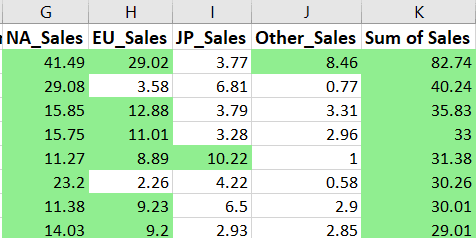
Hãy dùng Openpyxl để tô màu xanh lục tất cả giá trị doanh số trò chơi điện tử lớn hơn hoặc bằng 8:
from openpyxl.formatting.rule import CellIsRule

fill = PatternFill(
    start_color='90EE90',
    end_color='90EE90',fill_type='solid') # specify background color

ws.conditional_formatting.add(
    'G2:K16594', CellIsRule(operator='greaterThan', formula=[8], fill=fill)) # include formatting rule

wb.save('videogamesales.xlsx')
Trong khối mã đầu tiên, chúng ta chỉ định màu nền của các ô muốn định dạng. Ở đây là màu xanh lục nhạt.
Sau đó, chúng ta tạo quy tắc định dạng có điều kiện nêu rằng mọi giá trị lớn hơn 8 sẽ được tô bằng màu nền đã chỉ định. Chúng ta cũng nêu rõ phạm vi ô muốn áp dụng điều kiện này.
Sau khi chạy đoạn mã trên, tất cả giá trị doanh số trên 8 sẽ được làm nổi bật như sau:
Chúng ta đã bao quát rất nhiều nội dung trong hướng dẫn này, từ những điều cơ bản khi dùng thư viện Openpyxl đến các thao tác nâng cao như tạo biểu đồ và định dạng bảng tính trong Python.
Bản thân Python và Excel bao phủ những phần khác nhau trong quy trình dữ liệu. Excel xử lý báo cáo và phân tích ad-hoc; Python xử lý mô hình, tự động hóa và tính toán ở quy mô lớn.
Ưu thế lớn nhất của Excel là hầu như ai cũng dùng. Từ các bên liên quan không kỹ thuật đến nhân sự mới vào nghề, nhân viên ở mọi cấp độ đều hiểu các báo cáo được trình bày trong bảng tính Excel.
Python, mặt khác, được dùng để phân tích và xây dựng mô hình trên lượng dữ liệu lớn. Nó có thể giúp các nhóm tự động hóa công việc nặng nhọc và cải thiện hiệu quả tổ chức.
Khi dùng kết hợp Excel và Python, bạn có thể tự động hóa hàng giờ công việc lặp lại trong khi vẫn cung cấp đầu ra theo định dạng mà cả nhóm đã quen thuộc. Để tiếp tục nâng cao kỹ năng này, tôi khuyến nghị khóa học Python for Spreadsheet Users, hoặc xem hướng dẫn Python in Excel để chạy Python trực tiếp bên trong bảng tính Excel.
Tìm hiểu thêm về Python và Bảng tính
Courses
Courses
Courses