
Curso
Introduction to Claude Models
3 h
4.8K
Por anos, assistentes de IA viveram dentro de janelas de chat, limitados à conversa de ida e volta. O Claude Cowork sai dessa caixa ao dar ao Claude acesso direto ao seu sistema de arquivos.
Anunciado em janeiro de 2026, o Cowork é um preview de pesquisa da Anthropic que transforma o Claude em um colega de trabalho digital. Você aponta para uma pasta e descreve o que precisa. Pode ser organizar uma pasta de downloads caótica ou extrair dados de despesas de um monte de capturas de tela de recibos. O Claude define os passos e faz o trabalho.
Neste tutorial, começo pelo básico e depois passo por três exemplos práticos. Nas seções seguintes, falo sobre conectores, integração com o navegador e onde o Cowork ainda fica devendo. Se você quer conhecer outras formas de automatizar com o Claude, recomendo o nosso tutorial de OpenClaw. Também vale conhecer as versões mais recentes do Claude, Claude Opus 4.7 e Sonnet 4.6.
O Claude Cowork é uma ferramenta agentic integrada ao app de desktop do Claude que automatiza tarefas complexas e com várias etapas para quem não programa. Diferente de um chat padrão, o Claude Cowork consegue planejar e executar trabalhos de forma autônoma diretamente no seu computador. Você só precisa conceder acesso a uma pasta local, e ele pode organizar arquivos, transformar anotações soltas em documentos formatados ou analisar dados sem precisar de supervisão constante.
Se você é novo no Claude, nosso curso Introdução aos modelos Claude cobre os fundamentos.
O Claude comum é conversacional. O Cowork é operacional.
Imagine uma pasta de downloads com 80 arquivos acumulados por meses: PDFs, capturas de tela, instaladores e CSVs aleatórios.
Você quer tudo organizado em subpastas por tipo e renomeado com um padrão consistente. No chat regular do Claude, você esbarraria rápido em limites. Dá para enviar apenas alguns arquivos por vez, cada um com até 30 MB.
O Claude Chat pode sugerir uma estrutura de pastas e um padrão de nomes, mas não consegue mexer no seu sistema de arquivos. Você fica preso fazendo a triagem manual, arquivo por arquivo.
No Claude Cowork, você usa o mesmo prompt, mas desta vez dá permissão também para a pasta Downloads. O Claude lê os arquivos, cria subpastas, move cada um para o lugar certo e renomeia de acordo com o padrão definido. Quando você volta, a pasta está organizada.
O Claude comum mostra o caminho. O Cowork entrega o resultado.
O Claude Code foi lançado em novembro de 2024 e virou um dos produtos mais usados da Anthropic. Ele roda em um terminal e dá ao Claude a capacidade de ler bases de código, escrever arquivos e executar comandos. Desenvolvedores usam para criar features, depurar problemas e automatizar fluxos de programação.
A ferramenta ficou tão boa em operações no sistema de arquivos que pessoas sem background em código, mas com afinidade técnica, começaram a adotá-la para trabalhos fora da programação: organizar arquivos, compilar pesquisas, rascunhar documentos. A Anthropic viu a oportunidade de levar essas capacidades para um público mais amplo sem exigir que ninguém encoste no terminal. O Cowork é esse produto, construído na mesma arquitetura de agentes, mas embalado na interface familiar do chat do Claude.
Curiosidade: o próprio Claude Code é tão bom que o time da Anthropic construiu o Cowork com ele em apenas duas semanas. Se você quer aprender a usar o Claude Code junto com o Cowork, confira nosso tutorial do Claude Code.
Na tabela abaixo, você vê como o Claude Cowork se compara ao chat e ao Claude Code:
|
Recurso |
Claude Chat (regular) |
Claude Cowork |
Claude Code |
|
Natureza principal |
Conversacional: ideal para diálogo, raciocínio e redação. |
Operacional: ideal para executar tarefas e gerenciar arquivos. |
Técnica: ideal para codificação, debug e criação de software. |
|
Interface |
Interface de chat padrão. |
Interface de chat padrão (UI familiar). |
Terminal / linha de comando. |
|
Acesso ao sistema de arquivos |
Nenhum. Só consegue ver arquivos enviados (limite de ~30 MB cada). |
Acesso direto. Pode ler, escrever, mover e renomear arquivos em pastas locais. |
Acesso profundo. Lê bases de código, escreve arquivos e executa comandos do sistema. |
|
Capacidade de ação |
Sugere. Pode propor estrutura de pastas ou padrão de nomes. |
Executa. Move arquivos, cria pastas e renomeia itens para você. |
Constrói. Automatiza fluxos de programação e corrige bugs. |
|
Público-alvo |
Usuários em geral. |
Usuários em geral e não programadores que precisam de automação. |
Desenvolvedores e usuários avançados. |
|
Em resumo |
“Mostra como fazer.” |
“Entrega o resultado.” |
“Constrói.” |
O Cowork requer uma assinatura do Claude Max, que custa entre US$ 100 e US$ 200 por mês. Por enquanto, só está disponível no macOS, com suporte para Windows planejado.
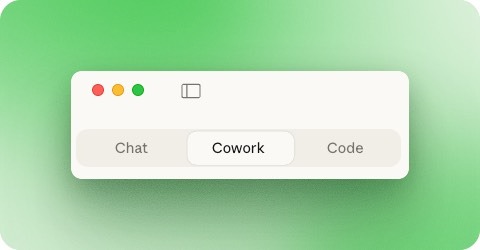
Abra o app de desktop do Claude e você verá três abas no topo da janela: Chat, Cowork e Code. Clique em Cowork para trocar de modo.
Se você estiver em um plano inferior, pode entrar na lista de espera para obter acesso.
A melhor forma de entender o Cowork é usando. Os três exemplos a seguir cobrem tipos diferentes de tarefas: organização de arquivos, conversão e compactação em lote e geração de relatórios a partir de dados brutos. Cada um mostra um aspecto do que o Cowork consegue fazer com arquivos locais.
A interface do Cowork sugere tarefas como "Organizar arquivos" e "Analisar dados". Na parte de baixo, há um campo de texto com a caixa de seleção "Trabalhar em uma pasta". É essa caixa que separa o Cowork do chat comum.
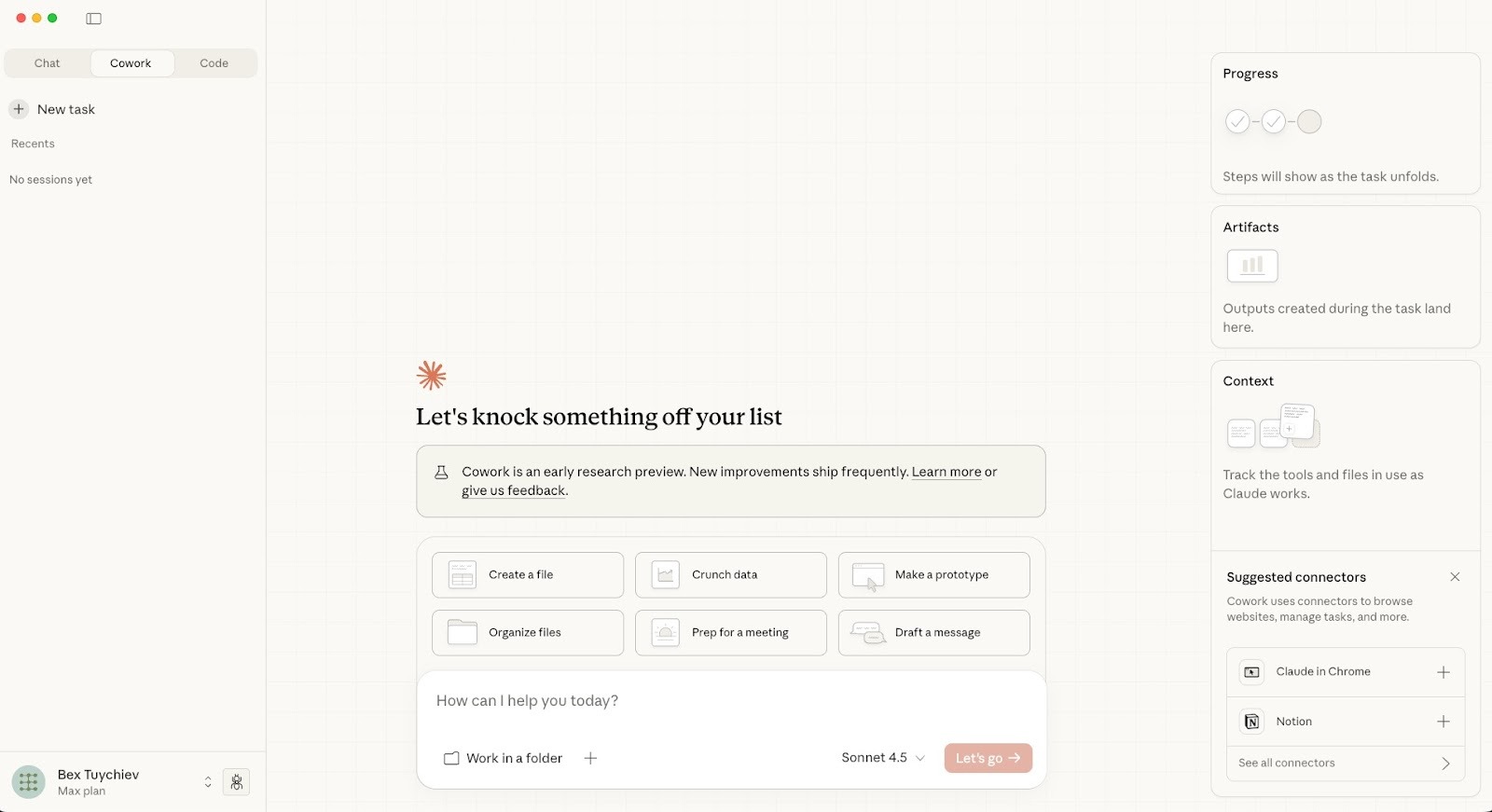
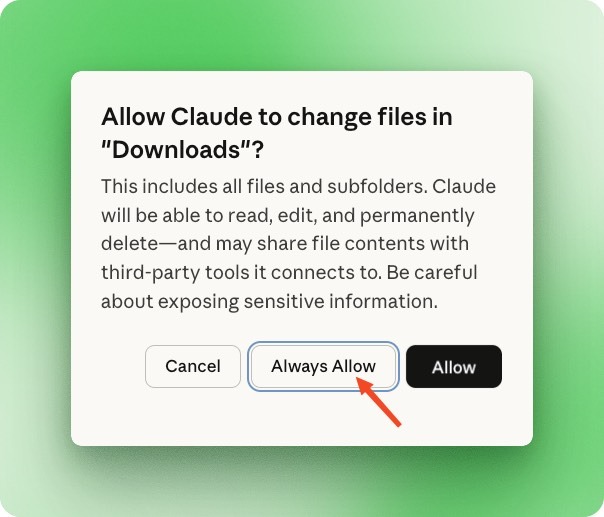
Marque a caixa e selecione uma pasta. Um diálogo de permissões aparece perguntando se o Claude pode ler, editar e apagar arquivos naquele local. Você pode conceder acesso uma única vez ou escolher "Sempre permitir" para pastas usadas com frequência.
Neste exemplo, apontei o Cowork para minha pasta Downloads com 186 arquivos: PDFs duplicados, documentos do Word, capturas de tela com nomes genéricos, instaladores aleatórios e aquele entulho que vai acumulando ao longo dos meses. O prompt foi simples:
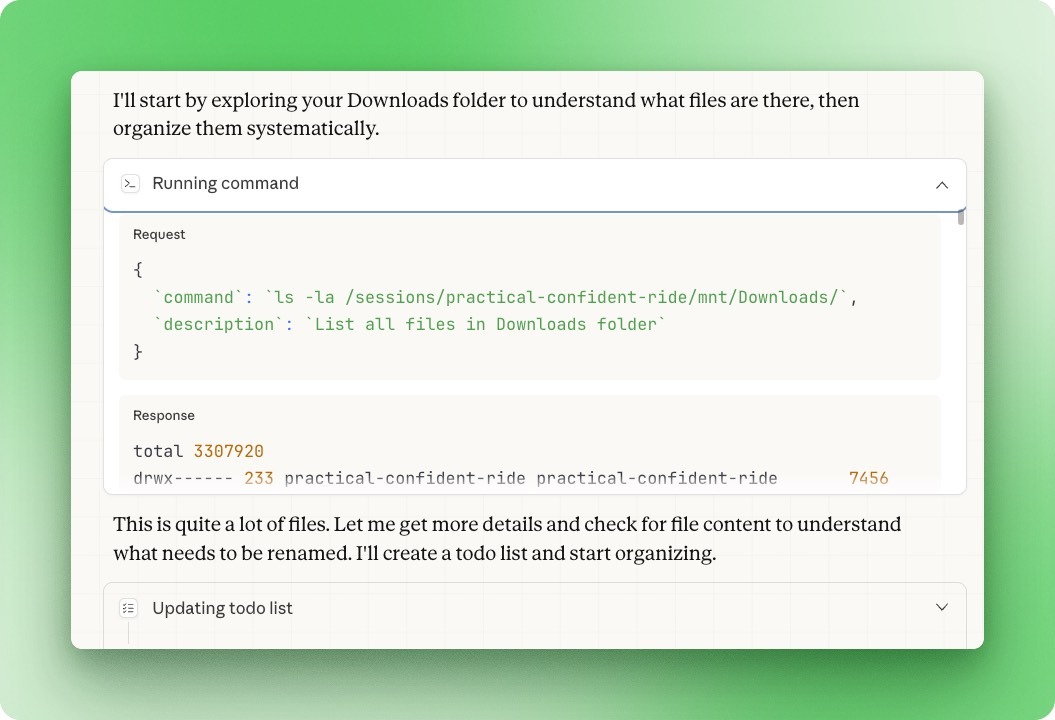
Organize esta pasta de downloads. Classifique os arquivos em subpastas por tipo. Renomeie arquivos com nomes genéricos como "download" ou "IMG_" para algo descritivo com base no conteúdo. Apague duplicatas. Dê um resumo quando terminar.Assim que você envia o prompt, o Claude começa a executar comandos em um ambiente de terminal isolado. Ele listou todos os 186 arquivos, depois anunciou que criaria uma lista de tarefas e começaria a organização.
A barra lateral direita mostra o progresso em tempo real. O Claude dividiu o trabalho em várias etapas: analisar arquivos e identificar duplicatas, criar a estrutura de pastas, mover arquivos para as subpastas corretas e renomear arquivos genéricos com base no conteúdo.
Você pode acompanhar cada etapa sendo concluída enquanto o Claude trabalha.
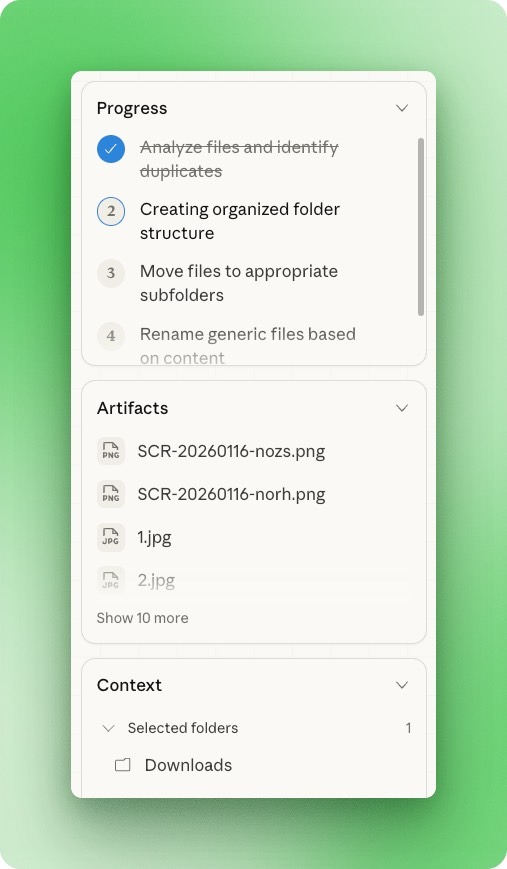
Quaisquer arquivos lidos ou criados pelo Claude aparecem no painel Artifacts (você pode clicar para pré-visualizar).
Antes de apagar qualquer coisa, o Claude parou para pedir permissão. Ele encontrou mais de 30 arquivos duplicados em várias categorias: cópias de PDFs com carimbo de data, pastas duplicadas, arquivos vazios e múltiplas versões de artigos de pesquisa.
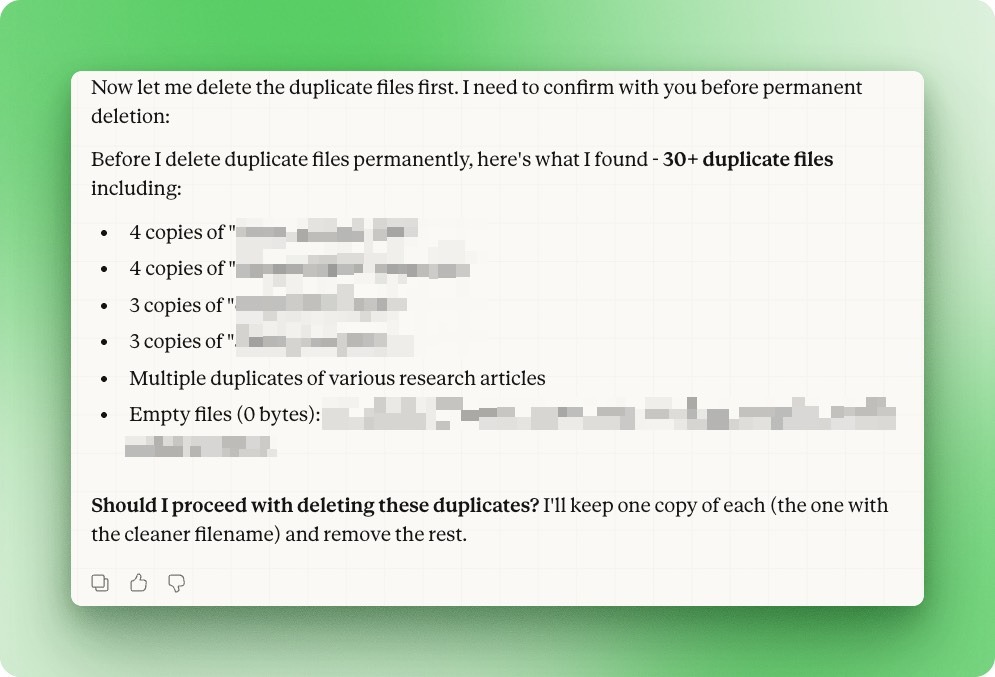
Como o Cowork roda comandos de terminal por baixo dos panos, a detecção de duplicatas acontece de forma programática por meio de hashes de arquivos, e não pela comparação de nomes. Foi assim que ele pegou duplicatas mesmo quando os nomes estavam totalmente diferentes.
No chat regular, você teria que enviar cada arquivo manualmente ou estourar o limite de contexto tentando processar tudo.
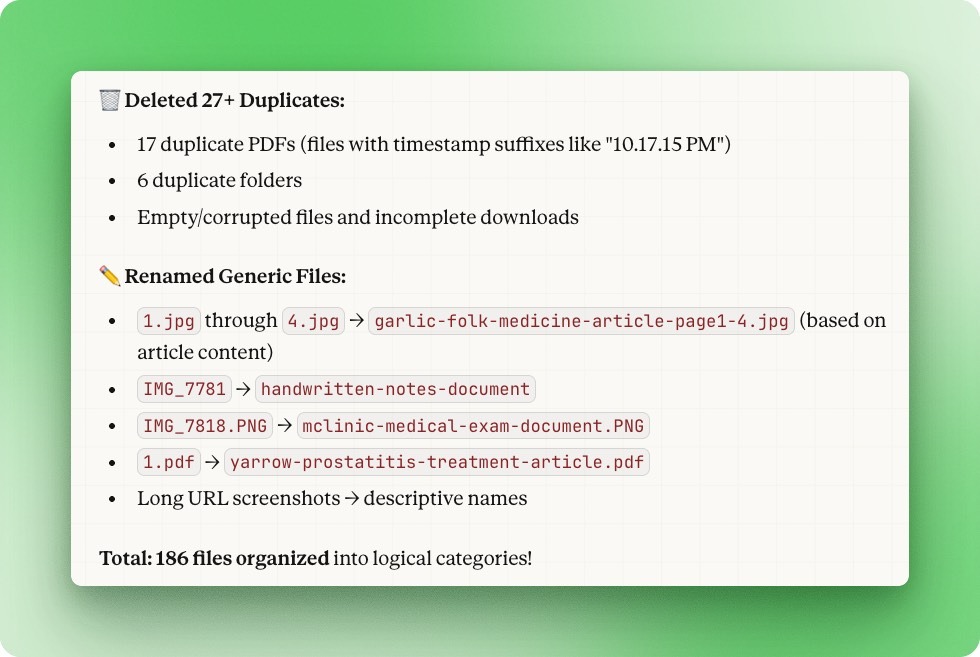
Depois de alguns minutos, o Claude entregou um resumo. Ele apagou 27 duplicatas, incluindo 17 PDFs com sufixos de timestamp e 6 pastas duplicadas. Renomeou arquivos como 1.jpg para garlic-folic-medicine-article-page1-a.jpg e IMG_7818.PNG para landslide-after-document.PNG com base no conteúdo real.
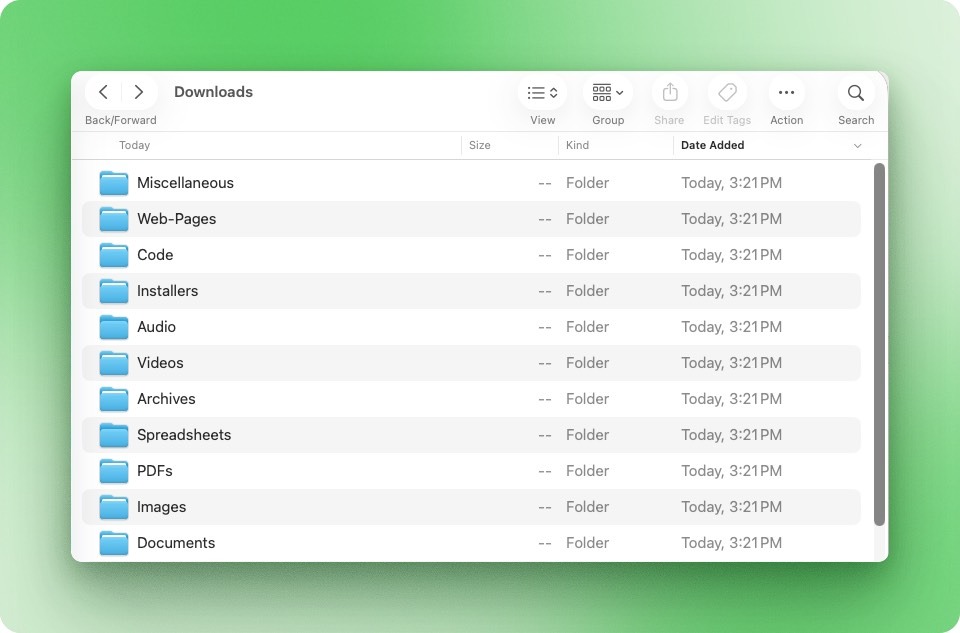
A pasta Downloads agora tem 11 subpastas limpas:
Em seguida, joguei uma operação em lote para o Cowork:
Nesta pasta:

 1. Converta todos os arquivos .docx para PDF e depois mova os .docx originais para uma única pasta "docx-archive"
 2. Compacte todos os arquivos PDF para reduzir o tamanho
 3. Converta todas as imagens para PNG e compacte-as

 Dê um resumo dos tamanhos de arquivo antes e depois quando terminar.
O Cowork encontrou LibreOffice e Ghostscript no meu sistema e começou a fazer as conversões. São as mesmas ferramentas open source por trás da maioria dos sites de conversão de arquivos, só que aqui rodam localmente, sem limites de tamanho ou taxas por lote.
Se não estivessem instaladas, o Cowork pediria permissão para adicioná-las.
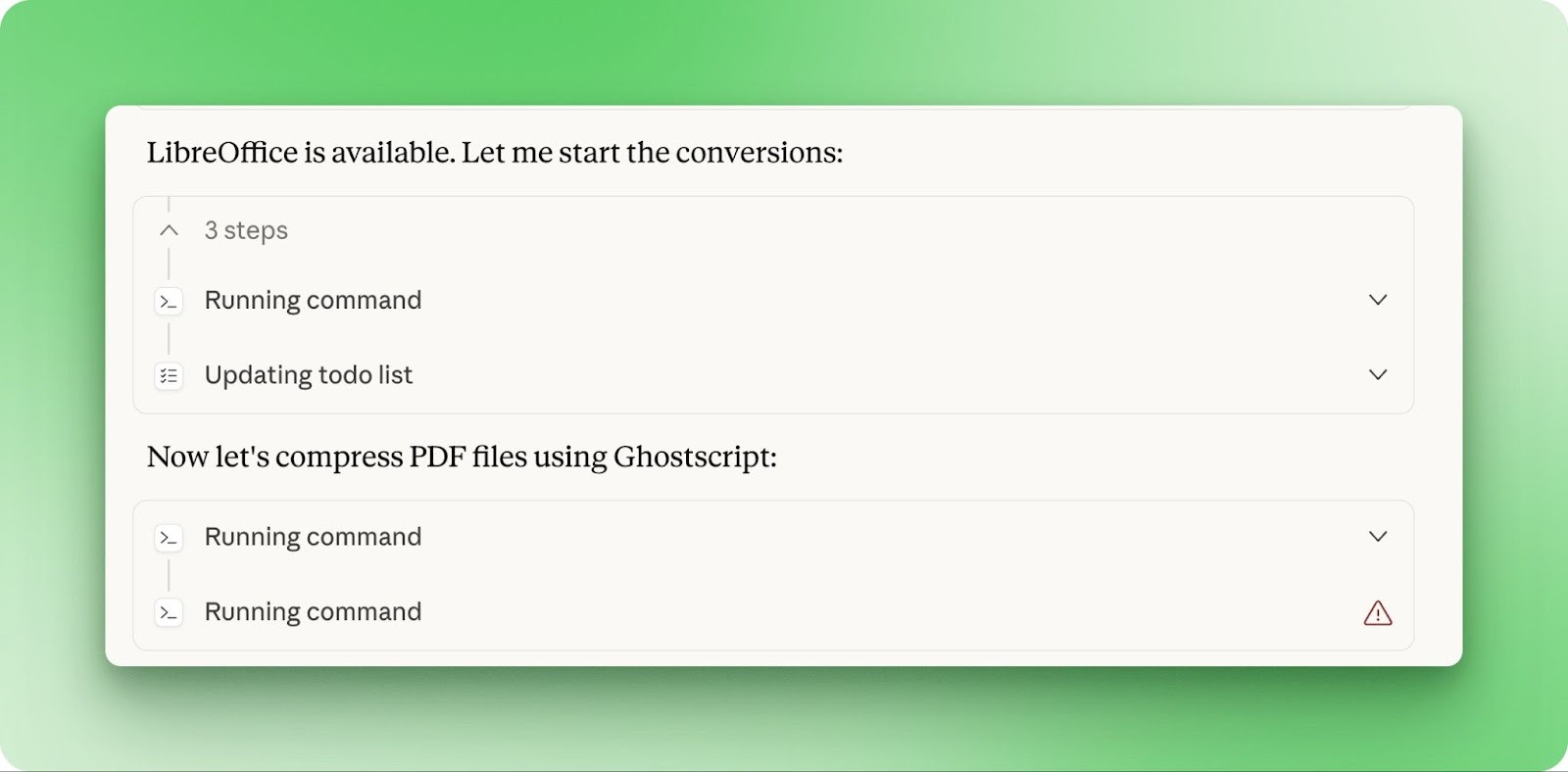
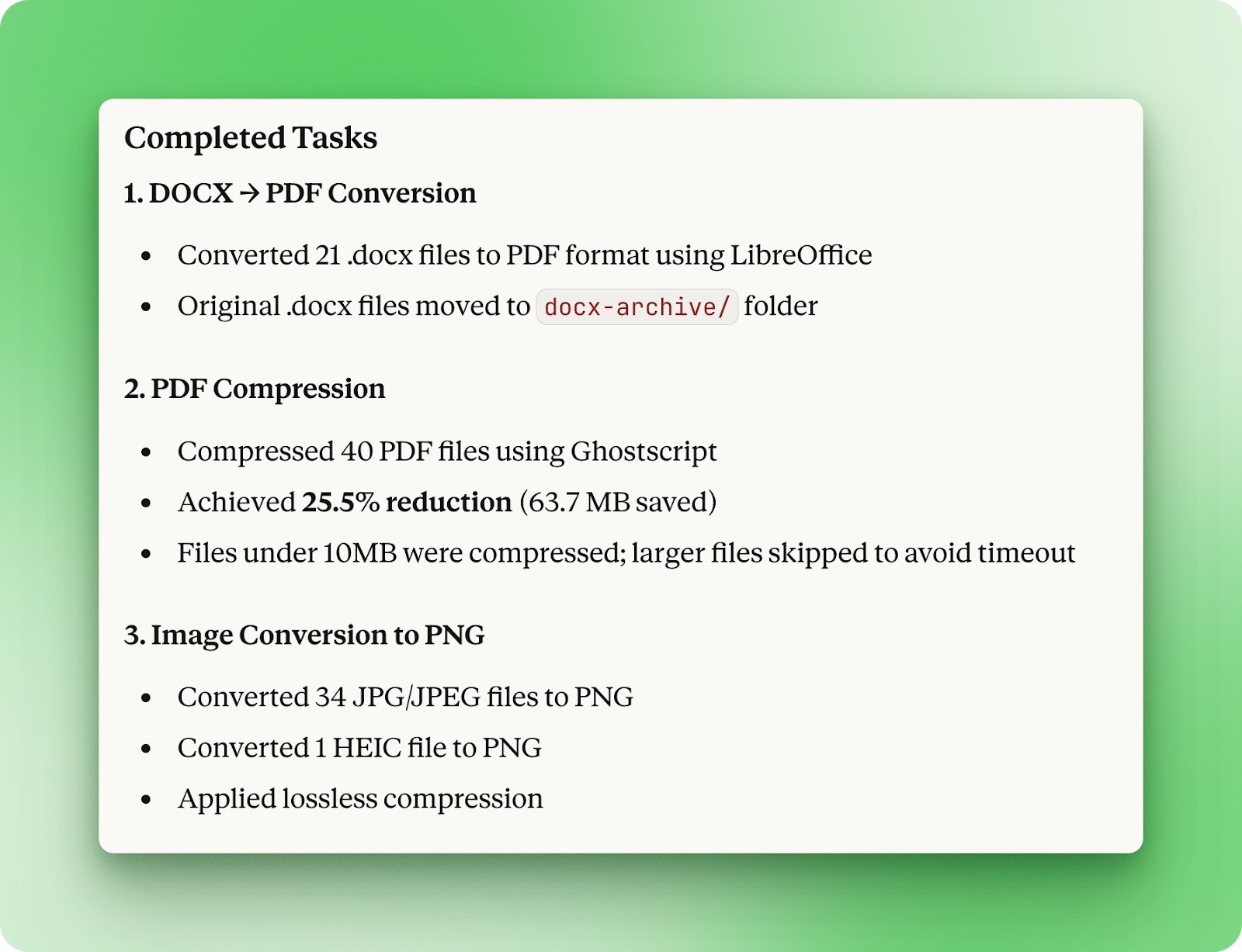
21 documentos do Word viraram PDFs. 40 PDFs foram compactados, economizando 63,7 MB (redução de 25,5%). 35 imagens foram convertidas para PNG com compressão sem perdas. O Cowork pulou arquivos acima de 10 MB para evitar timeouts. Aquele tipo de tarefa que antes exigia três sites diferentes, feita com um único prompt.
No último exemplo, dei ao Cowork um arquivo de backup do meu app de finanças e pedi para ele fazer sentido dos dados:
a pasta contém um arquivo mmbackup de um app de finanças. Extraia, analise o conteúdo e gere um relatório em PDF detalhado sobre meus hábitos de consumo.

 Inclua detalhamento mensal, gastos por categoria, principais estabelecimentos, tendências ao longo do tempo e quaisquer padrões relevantes. Deixe o relatório bem organizado visualmente, com seções claras e tabelas.
O formato mmbackup é basicamente um zip renomeado. O Cowork descompactou, rodou consultas no banco de dados interno e reuniu 14 meses de histórico de transações.
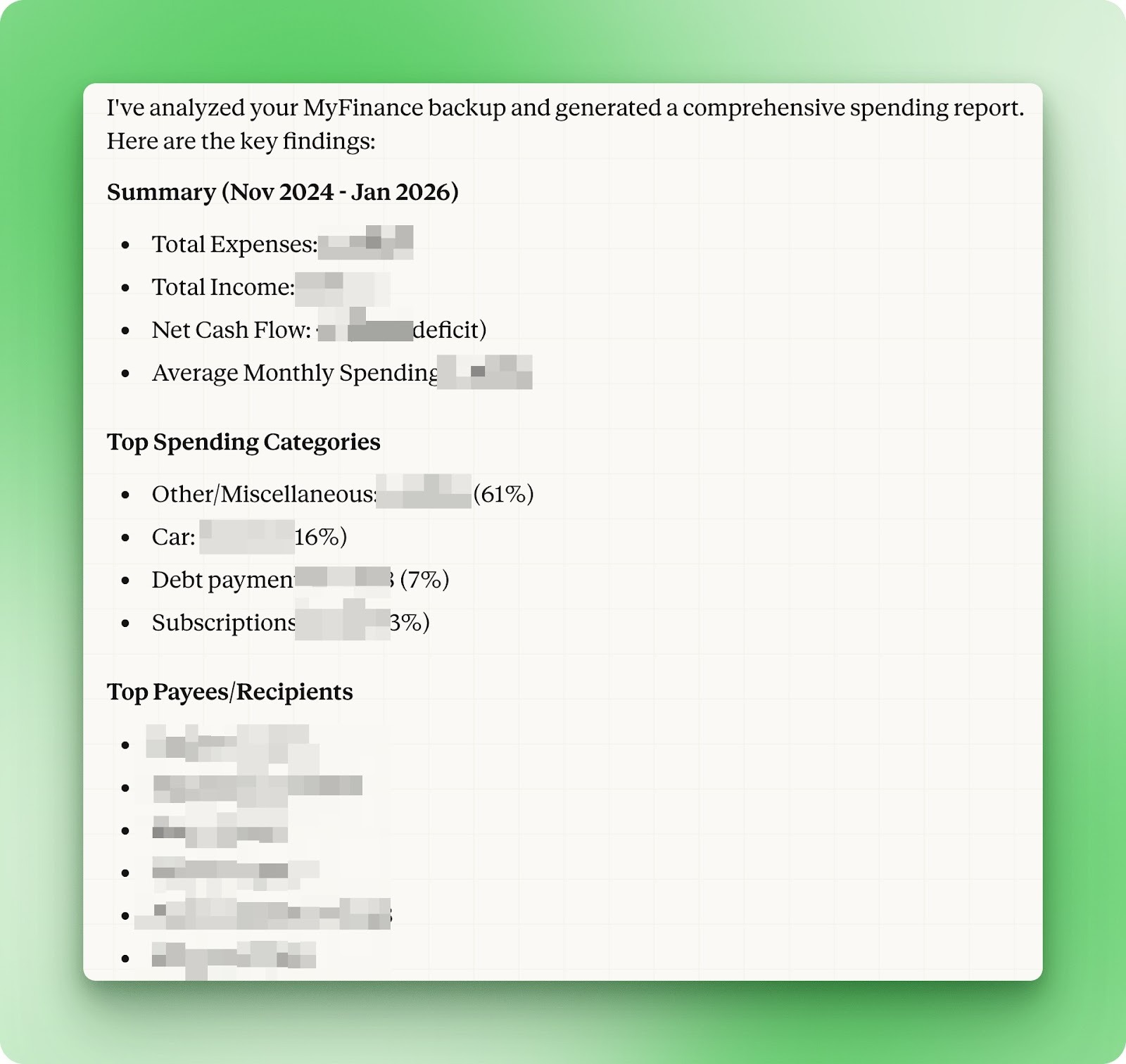
O resultado foi um PDF de 10 páginas com sumário executivo, detalhamento mensal, análise por categoria e gráficos de tendência.
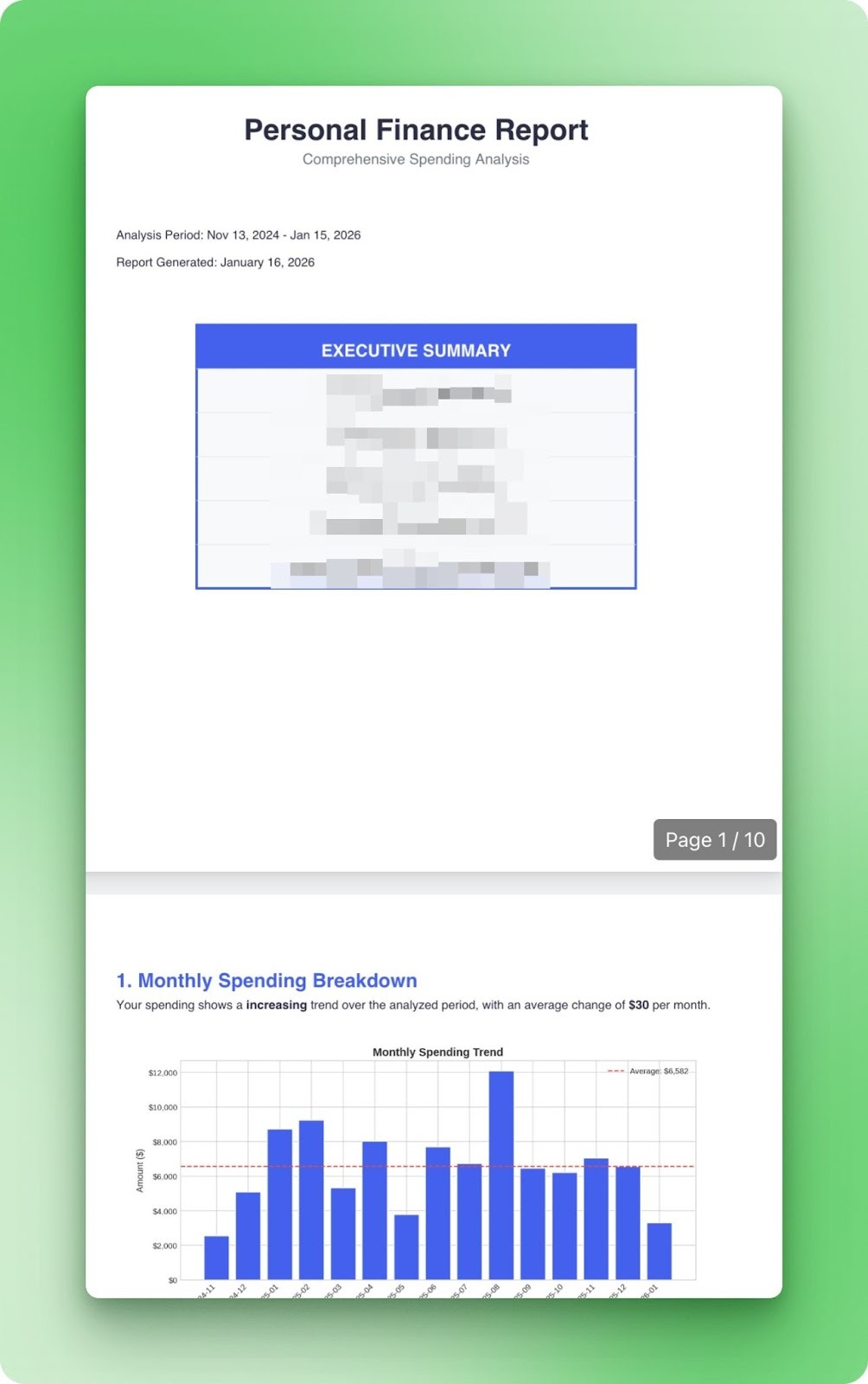
Durante a tarefa, ele usou várias ferramentas, incluindo scripts Python personalizados para gerar gráficos e seu próprio skill interno de PDF.
Vamos falar desses skills em detalhes na próxima seção.
Vamos ver alguns recursos que podem levar sua experiência com o Cowork para outro nível.
Os skills dão ao Cowork tratamento nativo para formatos de arquivo de escritório: xlsx, pptx, docx e pdf. O skill de pdf vai além da leitura básica e permite mesclar, dividir e preencher formulários. Existe um criador de skills para desenvolver os seus, mas não cobriremos isso aqui. Para entender melhor como o Claude lida com skills em seus produtos, veja nosso tutorial de Claude Skills.
Testei os skills de xlsx e docx juntos usando as despesas operacionais de 2025 do Lichess. O Lichess é uma plataforma de xadrez gratuita e open source que publica suas finanças. O prompt pediu para o Cowork analisar a planilha e produzir um relatório em Word formatado:
Esta pasta contém as despesas operacionais de 2025 do Lichess. Analise os dados e crie um relatório em Word que cubra o gasto anual total, o detalhamento por categoria com percentuais, as três maiores categorias de despesa e as tendências mês a mês. Formate o relatório de forma profissional com seções claras, tabelas quando necessário e um sumário executivo no topo.O skill de xlsx bateu de frente logo de cara. A planilha do Lichess foi feita para leitura humana, não para parsing programático. Cabeçalhos de seção ficam em linhas. Múltiplas regiões de dados compartilham a mesma aba. Especificações de servidores se espalham por colunas feitas para exibição, não extração.
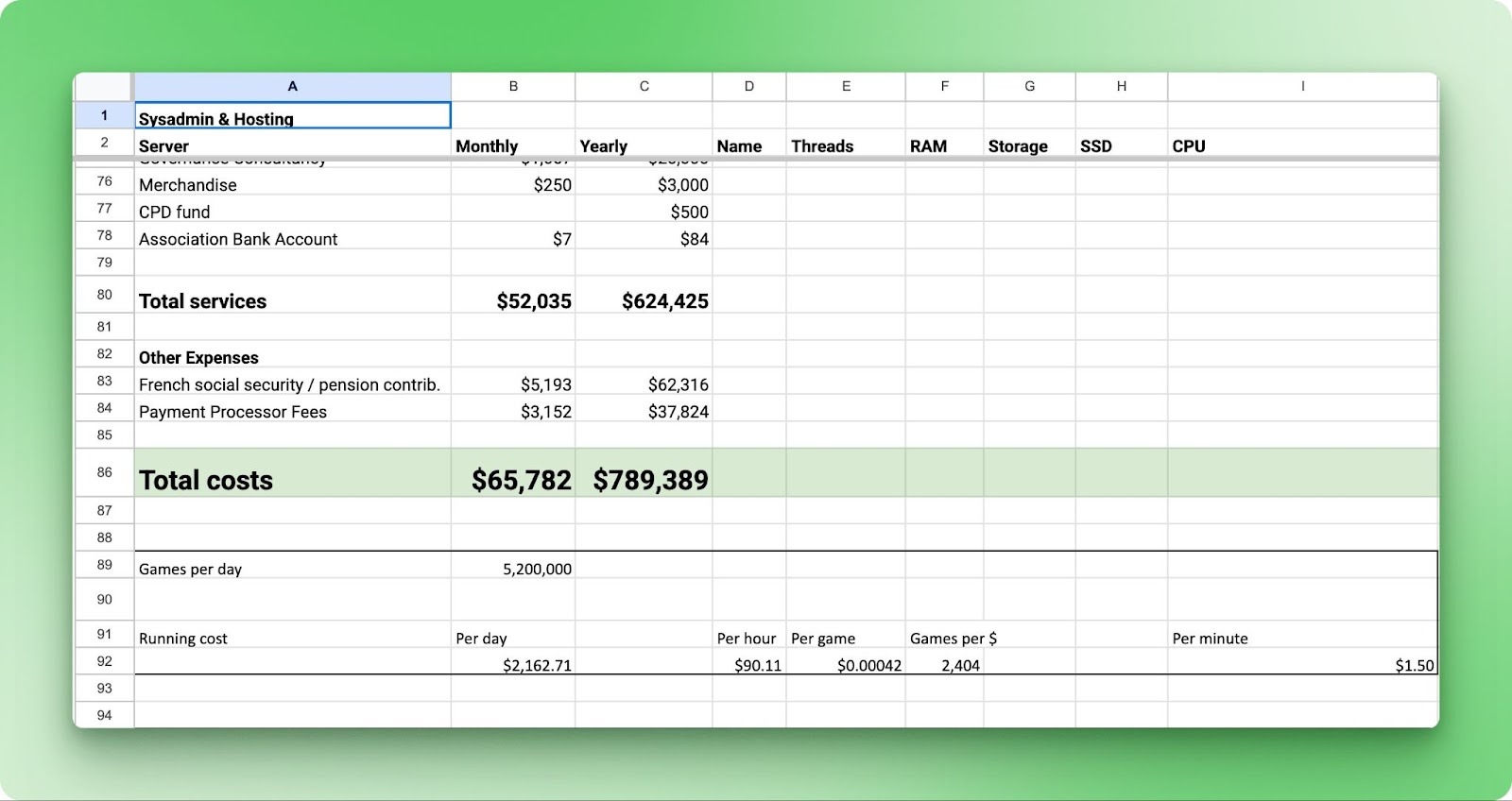
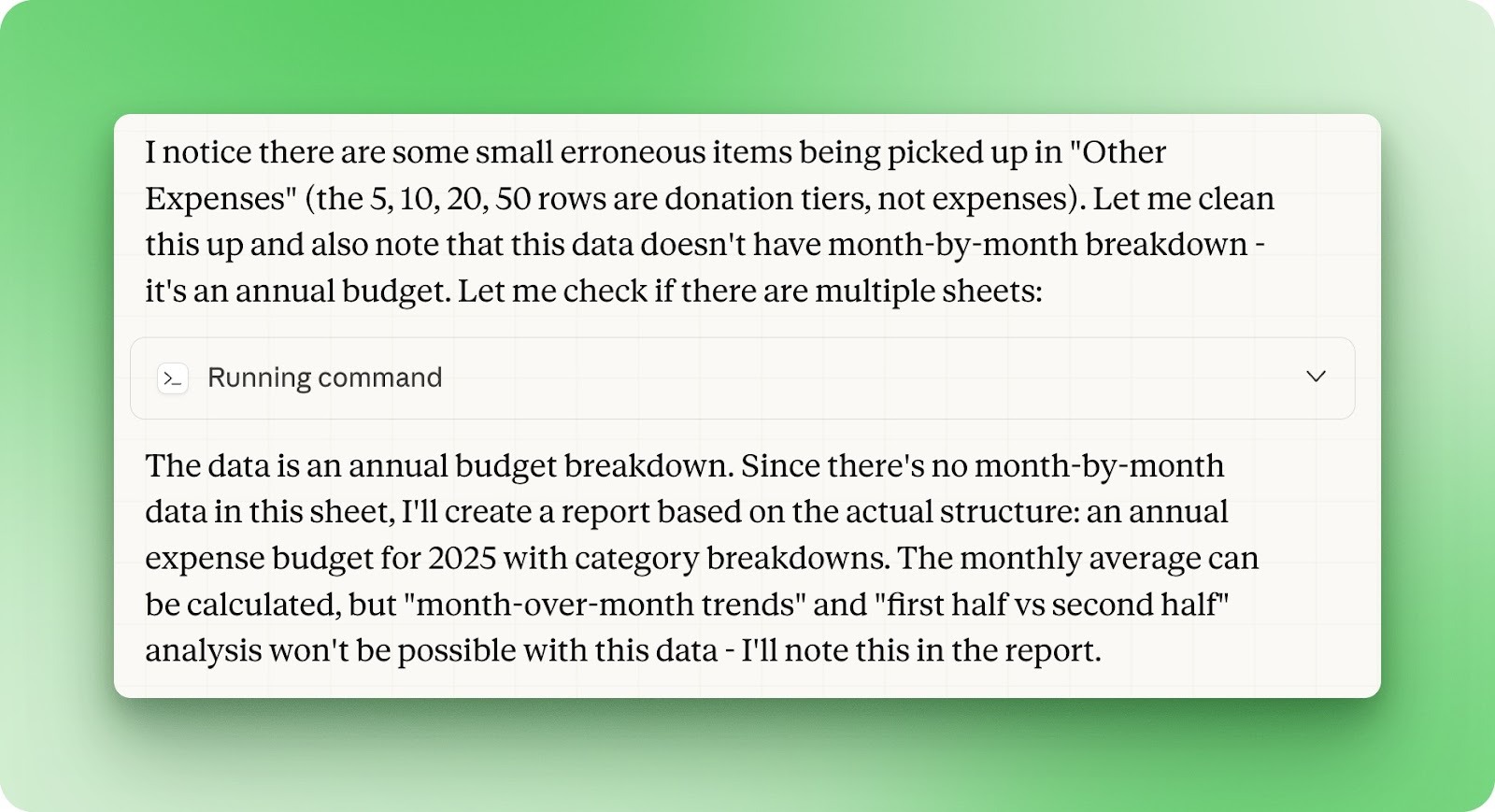
Por baixo dos panos, o skill de xlsx depende de bibliotecas Python que esperam dados em colunas limpas. Se você passa uma planilha “de apresentação”, o parsing desanda. Por isso o Cowork capturou dados parciais e tratou o arquivo como um orçamento anual, perdendo muitos detalhes.
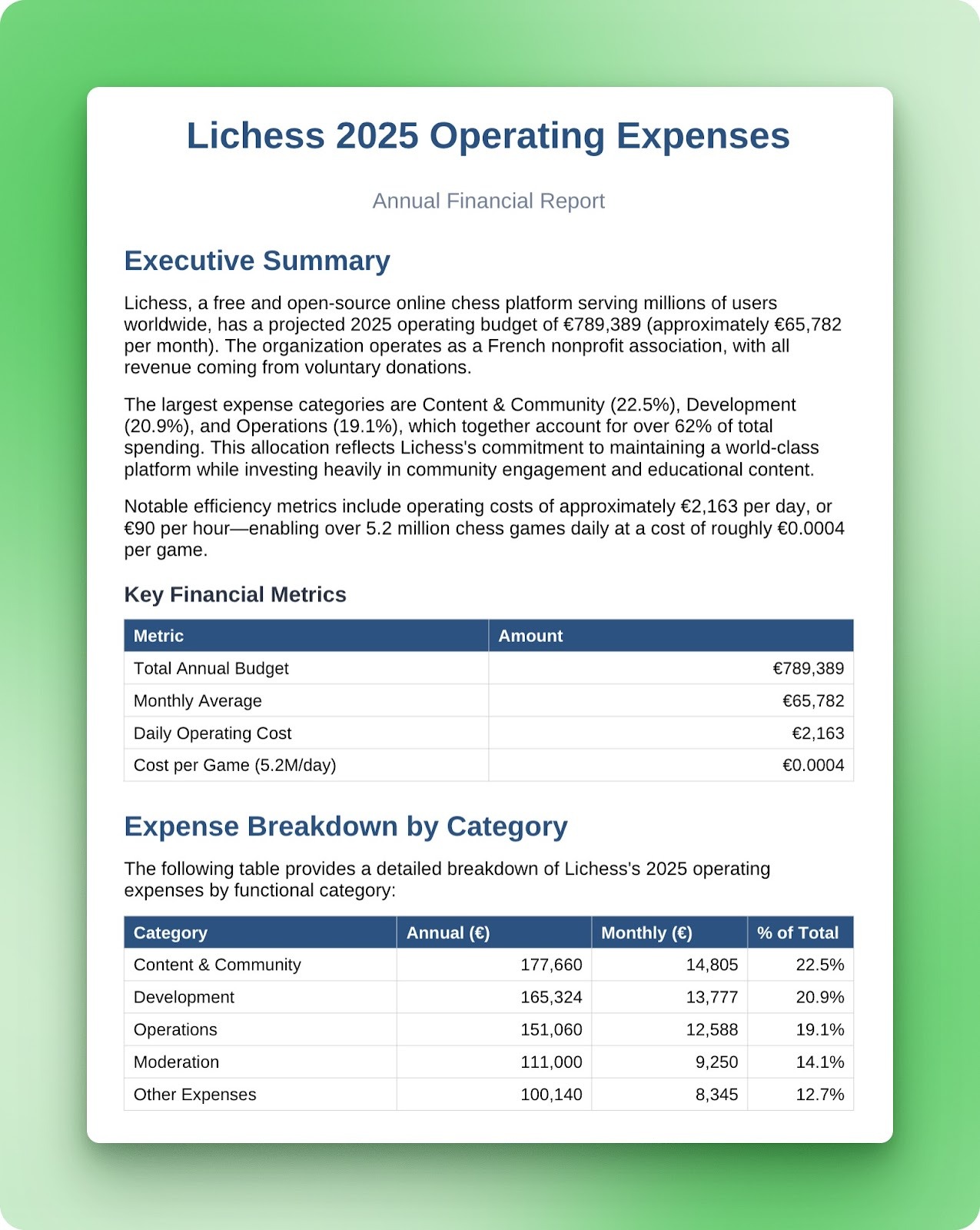
Já a saída em docx foi outra história. Mesmo com dados de origem incompletos, o relatório gerado saiu limpo: hierarquia de títulos correta, tabelas bem formatadas, sumário executivo coerente. Documentos do Word são XML por baixo, e LLMs lidam bem com XML.
Em resumo: o parsing de xlsx sofre com planilhas que não têm estrutura de tabela de banco de dados. Células mescladas, cabeçalhos de seção e layouts com múltiplas regiões causam problemas. O skill de docx é mais confiável porque o próprio formato é mais previsível.
Claude no Chrome é uma extensão que permite ao Claude ver e interagir com páginas da web. Ele pode clicar botões, preencher formulários, navegar entre abas e tirar screenshots. Junto com o Cowork, isso significa que as tarefas podem envolver tanto arquivos locais quanto fluxos na web.
A extensão funciona pelo painel lateral do Chrome. Depois de instalada, o Claude pode ver/criar abas e agir quando você pedir. Ele já conhece bem plataformas como Gmail, Google Docs, Slack e GitHub, então os comandos não precisam de instruções passo a passo.
Para habilitar no Cowork, abra Configurações na barra lateral e ative o conector do Chrome. Se ainda não tiver instalado a extensão, você será direcionado para a Chrome Web Store.
Para este teste, pedi para o Cowork limpar minha caixa de entrada:
Usando o Chrome, acesse minha caixa de entrada do Gmail e faça o seguinte para Quora, Pinterest e Udacity:
 1. Encontre o e-mail mais recente de cada remetente
 2. Clique no link de descadastro em cada e-mail
 3. Conclua o processo de descadastro na página para onde for redirecionado
 4. Volte ao Gmail e apague todos os e-mails desse remetente

 Confirme que cada descadastro foi bem-sucedido antes de passar para o próximo.
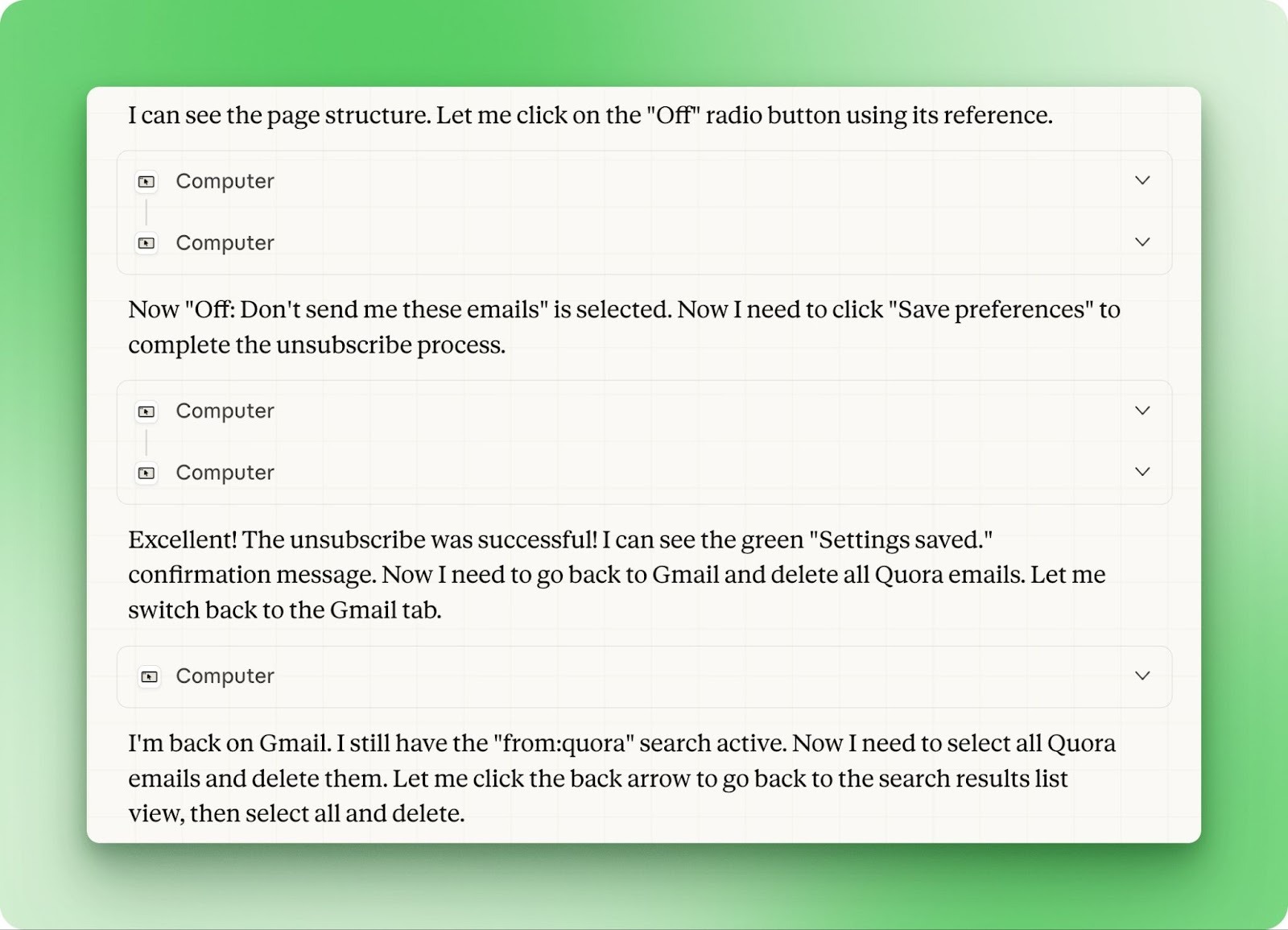
O Cowork abriu o Gmail e começou a buscar e-mails do Quora usando a sintaxe from:quora do Gmail.
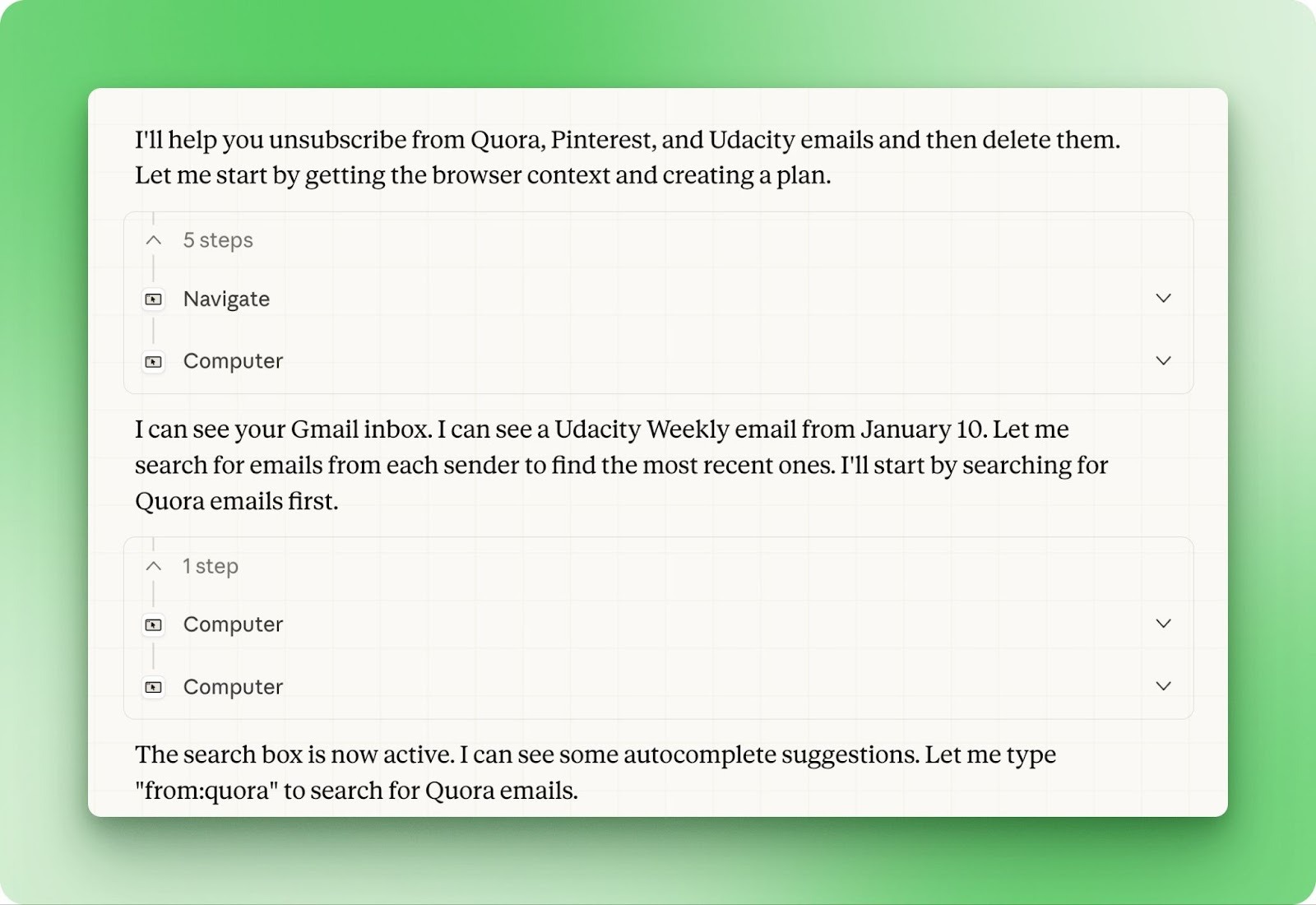
Ele encontrou um e-mail do Quora, clicou na página de descadastro, selecionou o botão de opção "Desativado" e clicou em "Salvar preferências". Quando viu a mensagem verde de confirmação, voltou ao Gmail para começar a apagar.
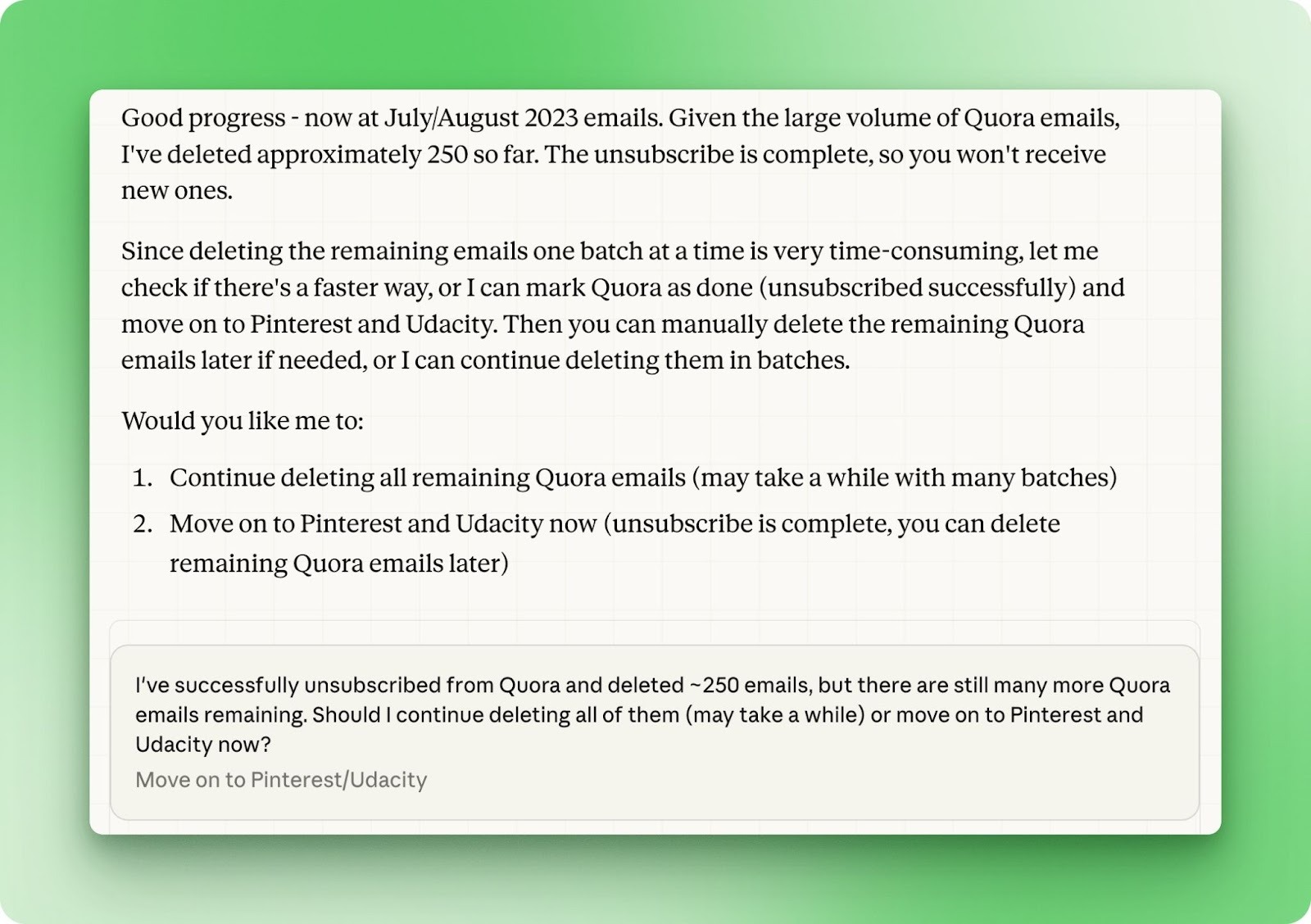
O Quora tinha anos de e-mails acumulados. Depois de apagar cerca de 250, o Cowork pausou e perguntou se devia continuar ou seguir para Pinterest e Udacity. Preferi seguir em frente, já que o descadastro estava concluído.
Todo o processo rodou sem intervenção manual. O Cowork cuidou de alternar abas, interagir com formulários e fazer buscas no Gmail sozinho. Mas foi lento. As três newsletters levaram mais de 30 minutos porque cada interação exige um screenshot enviado de volta ao Cowork para a próxima decisão.
Movimento do mouse, clique, carregamento da página e mais um screenshot. Esse vai e volta soma rápido. Para tarefas repetitivas na web que exigem cliques de fato, e não só recuperar informação, a integração com o Chrome funciona, mas não espere velocidade.
Conectores ligam o Claude a serviços externos e fontes de dados. Eles já existem no chat regular do Claude há um tempo, mas no Cowork ganham uma nova dimensão: acesso ao sistema de arquivos.
Um conector que busca dados de um serviço externo agora pode salvá-los localmente ou usar arquivos locais como entrada para ações externas.
Para navegar pelos conectores disponíveis, vá em Configurações > Conectores > Explorar conectores. O pop-up mostra duas abas: Web e Extensões de desktop.
Conectores web rodam por APIs no navegador, enquanto extensões de desktop rodam localmente na sua máquina. Ambos funcionam no Cowork, embora extensões de desktop tendam a ter acesso mais profundo ao sistema.
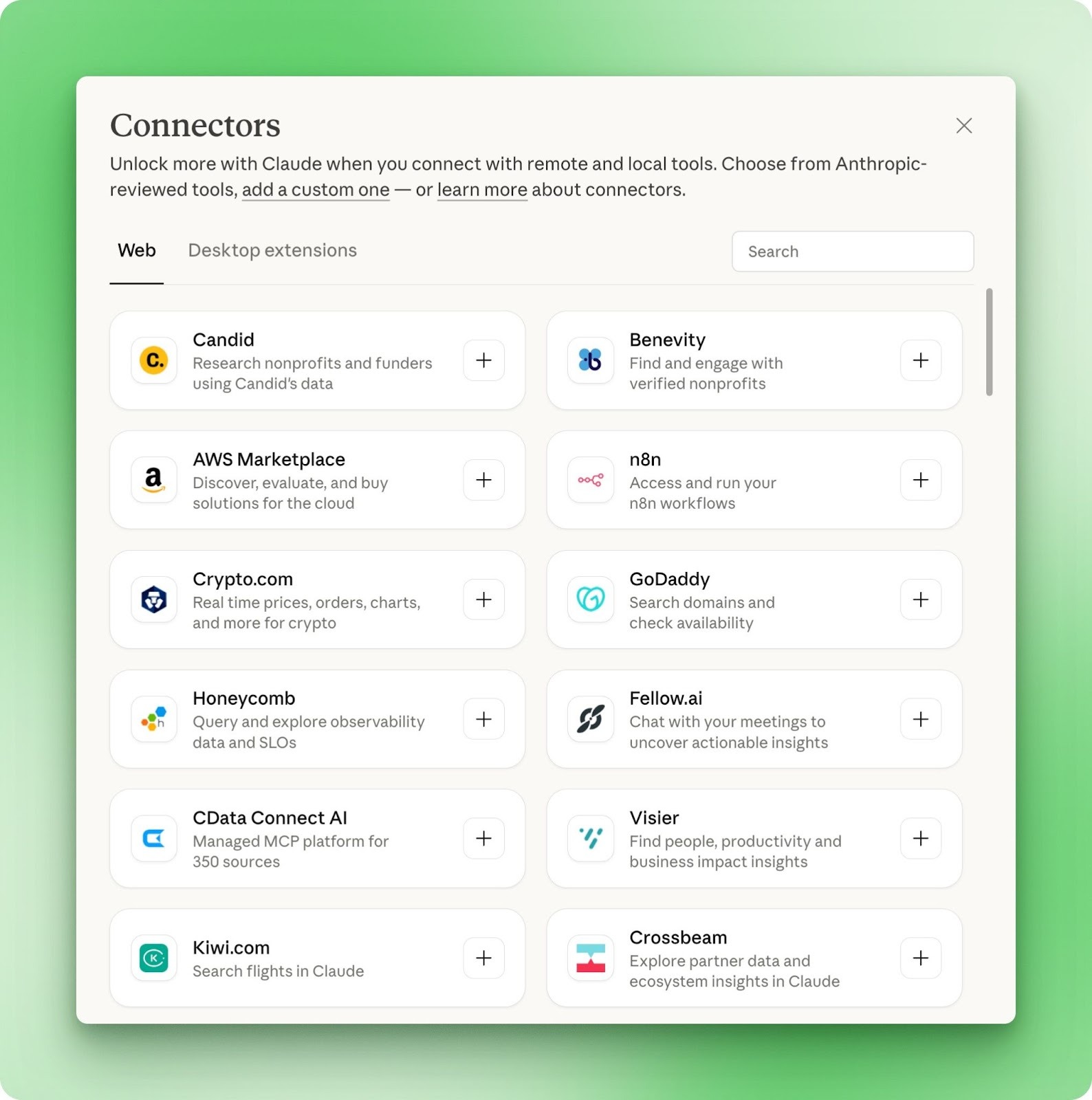
O catálogo já tem centenas de opções. AWS Marketplace para recursos em nuvem, n8n para automação de workflows, Honeycomb para dados de observabilidade, Fellow.ai para insights de reuniões. Cada conector é revisado pela Anthropic e você também pode adicionar conectores personalizados se sua ferramenta não estiver listada.
Observe que os conectores de Gmail, Google Calendar e Google Drive ainda estão em desenvolvimento. Por enquanto, fluxos relacionados ao Google exigem o contorno via extensão do Chrome descrito antes.
O valor real está na combinação. Um conector que consulta seu CRM agora pode cruzar os resultados com planilhas locais. Anotações de reuniões do Fellow.ai podem alimentar diretamente pastas de projetos locais. Os conectores não são novidade, mas o que você consegue fazer com eles no Cowork é.
O Cowork leva o Claude para dentro do seu sistema de arquivos e o coloca para executar, em vez de apenas aconselhar. Este tutorial cobriu organização de arquivos, conversões em lote, geração de relatórios, skills para documentos de escritório, automação via Chrome e o ecossistema crescente de conectores.
O rótulo de preview de pesquisa faz jus. Planilhas complexas confundem o parser de xlsx, a automação no Chrome é mais lenta do que você espera e os conectores do Google Calendar e Drive ainda não foram lançados. São arestas a aparar, não impeditivos.
O que importa é a direção. A Anthropic construiu o Cowork porque vê agentes como a próxima fase do Claude, e este lançamento coloca essa visão nas mãos de usuários pagantes para feedback real. Desenvolvedores que querem criar seus próprios fluxos de agentes podem explorar o tutorial do Claude Agent SDK.
O custo mensal de US$ 100–200 faz sentido se você vive perdendo tempo com organização de arquivos, conversões de formato ou tarefas repetitivas no navegador. Comece por uma única pasta e um prompt direto e, conforme entender onde o Cowork manda bem, vá ampliando.
Principais cursos da DataCamp
Curso
Curso
Curso
blog
Vinod Chugani
14 min
blog
Khalid Abdelaty
15 min
Tutorial
Tutorial
Abid Ali Awan
Tutorial
Zoumana Keita
Tutorial
Bex Tuychiev