Kurs
Agentische Systeme mit LangChain entwerfen
3 Std.
9.2K
Jetzt, wo wir die Voraussetzungen geschaffen haben, können wir Gemini CLI auf unserem System einrichten.
Sobald Node.js und npm installiert und überprüft sind, installierst du Gemini CLI, indem du den folgenden Befehl in deinem Terminal ausführst:
npx https://github.com/google-gemini/gemini-cliOder mach das mit „ npm “, um es zu starten:
npm install -g @google/gemini-cli
gemini
Sobald „ gemini-cli “ installiert ist, gib „ gemini “ in dein Terminal ein, um darauf zuzugreifen.
Du kannst dich mit deinem persönlichen Google-Konto anmelden, wenn du dazu aufgefordert wirst. Damit kannst du mit Gemini bis zu 60 Modellanfragen pro Minute und 1.000 Modellanfragen pro Tag machen.
In diesem Tutorial hab ich mich mit „Login with Google“angemeldet, aber du kannst auch den API-Schlüssel (als Umgebungsvariable festgelegt) oder Vertex AI für die Anmeldung nutzen. Um einen neuen API-Schlüssel zu erstellen, logg dich bei AI Studio mit deinem Google-Konto ein und klick auf „API-Schlüssel erstellen“. Du kannst auch einen vorhandenen Schlüssel aus einem Google Cloud-Projekt verwenden, um auf bestimmte Modelle zuzugreifen oder höhere Nutzungslimits zu beantragen.
export GEMINI_API_KEY=”Your_API_Key”Oder mach eine Datei namens „ .env “
GEMINI_API_KEY=”Your_API_Key”Du kannst im Textfeld „ /auth “ eingeben, um die Authentifizierung nach Bedarf zu ändern.
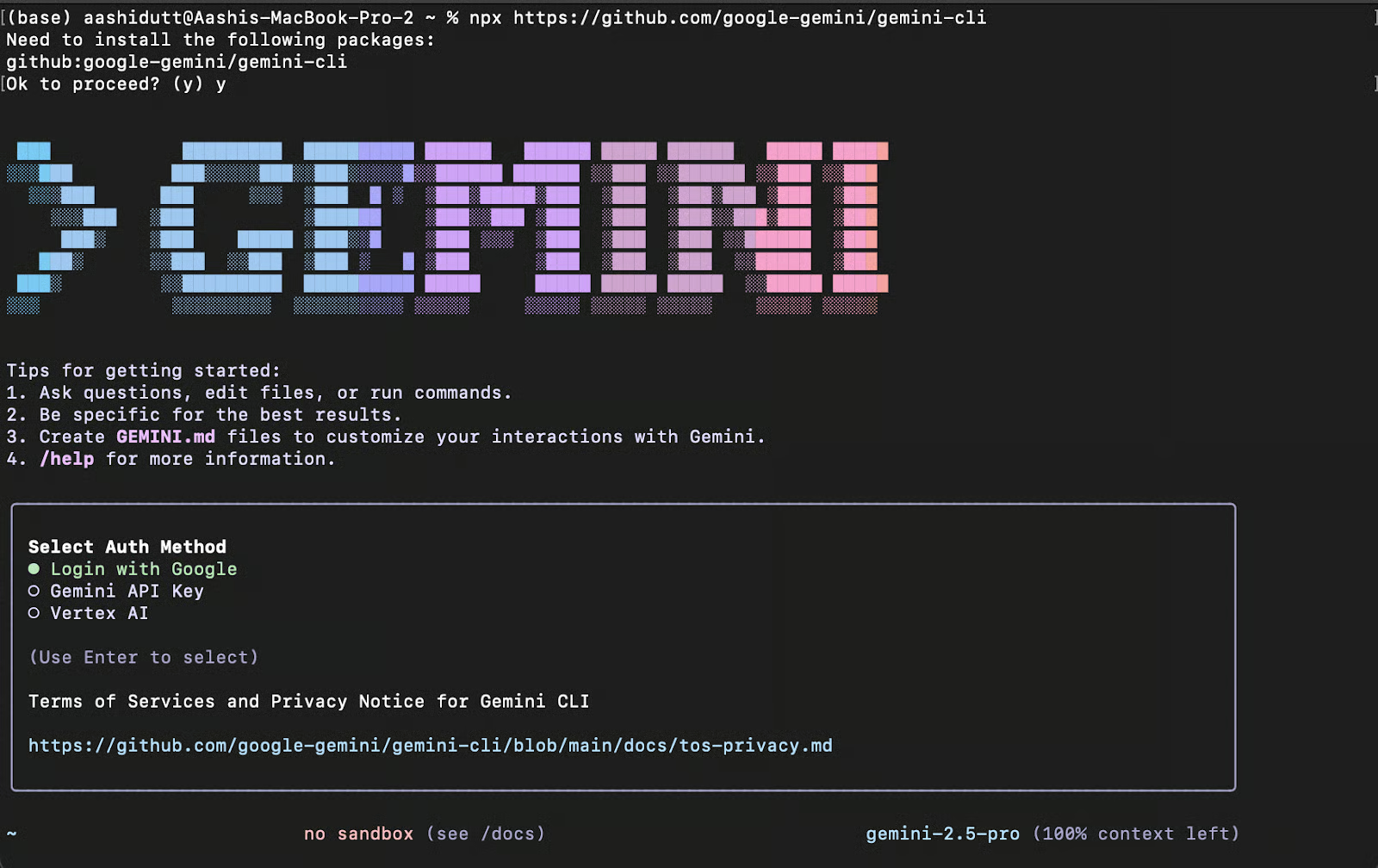
Sobald du dich angemeldet hast, findest du in deinem Terminal ein Textfeld, über das du kostenlos mit der CLI interagieren kannst.
Sobald die CLI läuft, können wir vom Terminal aus mit Gemini interagieren. Es gibt zwei Möglichkeiten, mit CLI an einem Projekt zu arbeiten.
Um ein Projekt von Grund auf neu zu starten, machst du folgende Befehle:
cd new-project/
gemini
Lös in CLI mit einer Eingabeaufforderung ein Problem, das dich interessiert, zum Beispiel:
> Write the encoder code for a transformer from scratch.Dieser Befehl erstellt ein neues Projektverzeichnis und startet Gemini auf dem Terminal. Dann kannst du Gemini bitten, dein neues Verzeichnis mit Code zu füllen.
Wenn du schon einen Code hast, kannst du mit den folgenden Befehlen damit arbeiten:
git clone https://github.com/AashiDutt/Google-Agent-Development-Kit-Demo
cd Google-Agent-Development-Kit-Demo
gemini
Benutze in der CLI eine Eingabeaufforderung wie:
> Give me a summary of all of the changes made to the codebase today.Wenn du mit einem bestehenden Code arbeitest, egal ob du ihn von GitHub geklont hast oder er schon auf deinem Rechner ist, kannst du Gemini CLI einfach aus dem Projektverzeichnis starten.
Alternativ kannst du nach dem Start von Gemini den vollständigen Pfad zum Code-Verzeichnis in das Eingabefeld eingeben, indem du den Befehl „ /path “ verwendest, um das lokale Projekt manuell zu laden.
In diesem Tutorial arbeiten wir mit einem bestehenden Projekt, das ich für ein Tutorial über Agent Development Kit (ADK) von Googleverwendet habe. Das Repository ist gespeichert auf GitHubgespeichert. Mit Gemini CLI machen wir Folgendes:
Fangen wir damit an, dass wir Gemini bitten, den Code zu checken und zu erklären.
Aufforderung: Schau dir das aktuelle Verzeichnis an und erkläre die Struktur des Projekts.
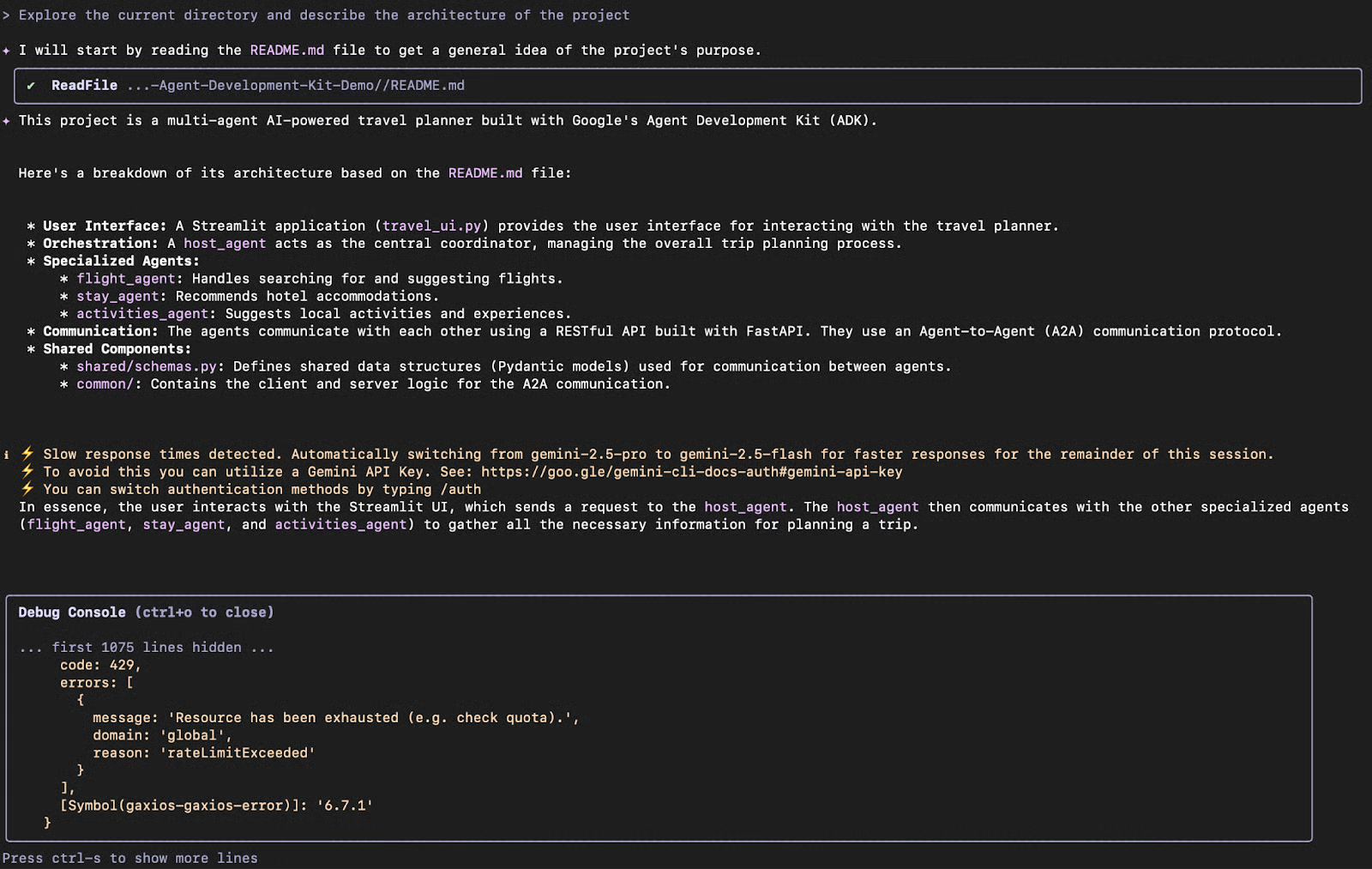
Gemini CLI hat eine strukturierte Zusammenfassung zurückgegeben, in der erklärt wird, wie:
agents/ enthält einzelne Agentenimplementierungenshared/ legt gemeinsame Schemata fest, die von allen Agenten benutzt werdencommon/ enthält wiederverwendbare A2A-Dienstprogramme für die Kommunikation zwischen AgentenDas hat mir geholfen, mich zurechtzufinden, ohne jede Datei einzeln durchlesen zu müssen.
Schauen wir uns mal ein paar offene Probleme aus dem GitHub-Repository an. Du kannst das Tool „ /compress “ nutzen, um den Kontext zu komprimieren, indem du ihn durch eine Zusammenfassung ersetzt. Das hilft uns, in einem begrenzten Kontext mehr Infos rüberzubringen.
Anmerkung: Gemini fragt dich nach einer Bestätigung, bevor es auf das GitHub-Repository zugreift. In diesem Fall ist das Repo Open Source.
Prompt: Hier ist ein GitHub-Problem: [@search https://github.com/AashiDutt/Google-Agent-Development-Kit-Demo/issues/1]. Schau dir den Code an und schlag einen 3-Stufen-Plan vor, wie man das Problem beheben kann. Welche Dateien/Funktionen soll ich ändern?
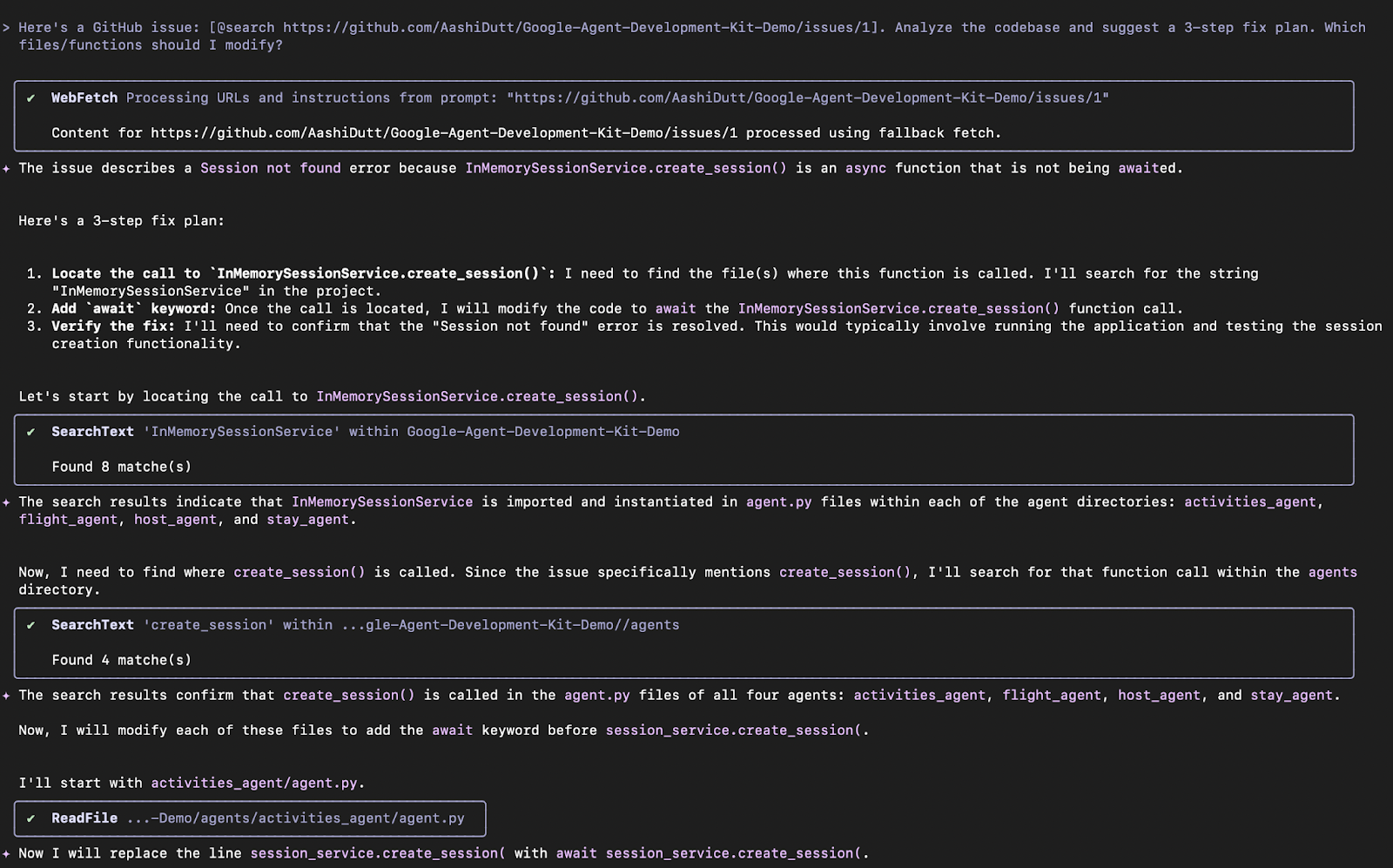
Gemini CLI hat sich mit dem Problem beschäftigt:
@search “ benutzt und einen 3-Stufen-Plan zur Behebung des GitHub-Problems zurückgeschickt.Als Nächstes wartet die CLI auf eine Eingabe vom Benutzer, um die Änderungen zu überprüfen. Wenn der Benutzer einverstanden ist, werden die vorgeschlagenen Änderungen vorgenommen. Klick auf„ “ und dann auf„Enter“, um die vorgeschlagenen Änderungen zu übernehmen.
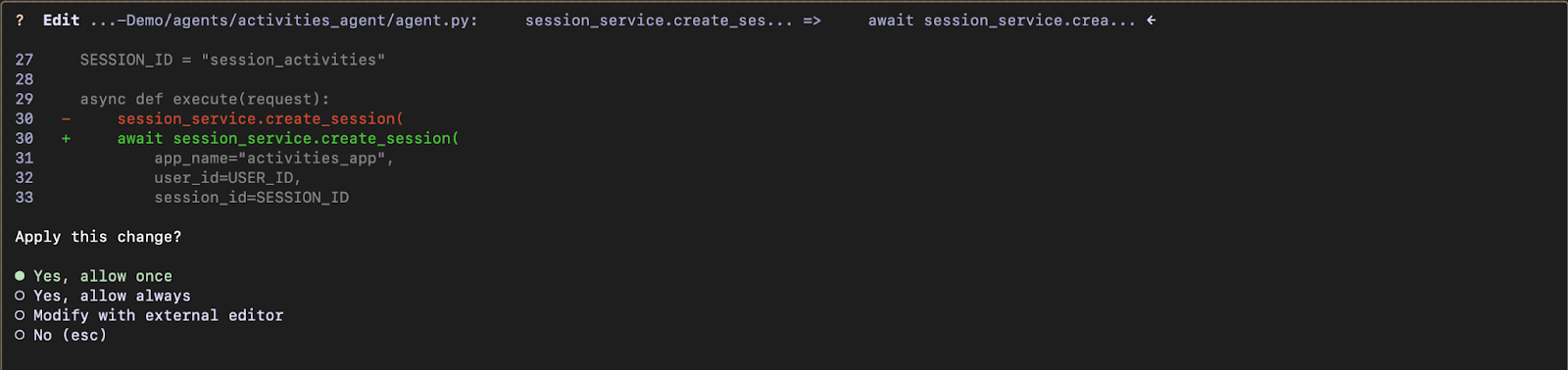
Die CLI nimmt Änderungen an jeder betroffenen Datei vor. Sobald die Änderungen gemacht sind, bekommst du eine Zusammenfassung der Änderungen.
Lass uns die von Gemini vorgeschlagenen Korrekturen umsetzen und testen. Dafür hab ich die folgende Eingabeaufforderung benutzt und die Ausführung erlaubt.
Prompt: Schreib einen pytest-Unit-Test für diese Änderung in test_shared.py.

Gemini CLI:
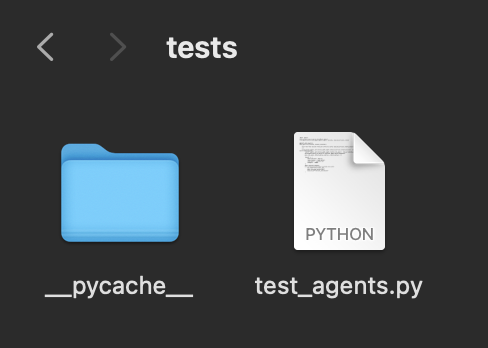
json.dumps() wurde eingefügt, bevor die Aufgaben-Nutzdaten in den vorher vorgeschlagenen Dateien verschickt wurden. test_agents.py “ erstellt, falls es noch fehlte, um Unit-Tests hinzuzufügen.Die CLI erstellt die Datei „ test_agents.py “ und führt sie mit mehreren Shell-Skripten aus. Irgendwann ist Gemini aber in eine Schleife geraten und hat immer wieder denselben Fehler gemacht. Eine bessere Eingabeaufforderung, ein erneuter Versuch oder einfach ein anderes Modell über die API könnten das Problem lösen.
Hier ist die neue Datei, die von Gemini im Projektordner erstellt wurde:
Nachdem wir die Korrekturen vorgenommen haben, fassen wir die Änderungen zusammen und schreiben sie als Markdown in eine .txt Datei.
Dafür hab ich die folgende Eingabeaufforderung benutzt:
Prompt: Schreib eine kurze Zusammenfassung über den Fehler, die Lösung und die Testabdeckung. Mach es wie einen Changelog-Eintrag unter „v0.2.0”.
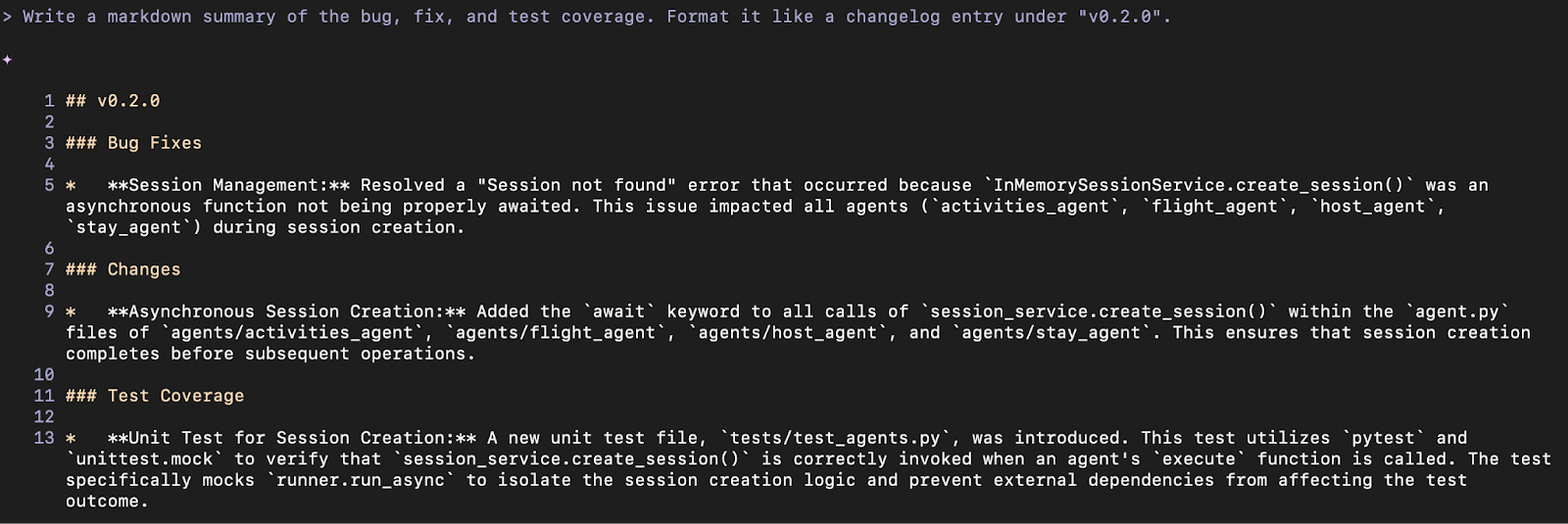
Um die Zusammenfassung in einem Dokument zu speichern, habe ich folgenden Befehl benutzt:
Prompt: Speicher diese Zusammenfassung als .txt Datei und nenn sie summary.txt
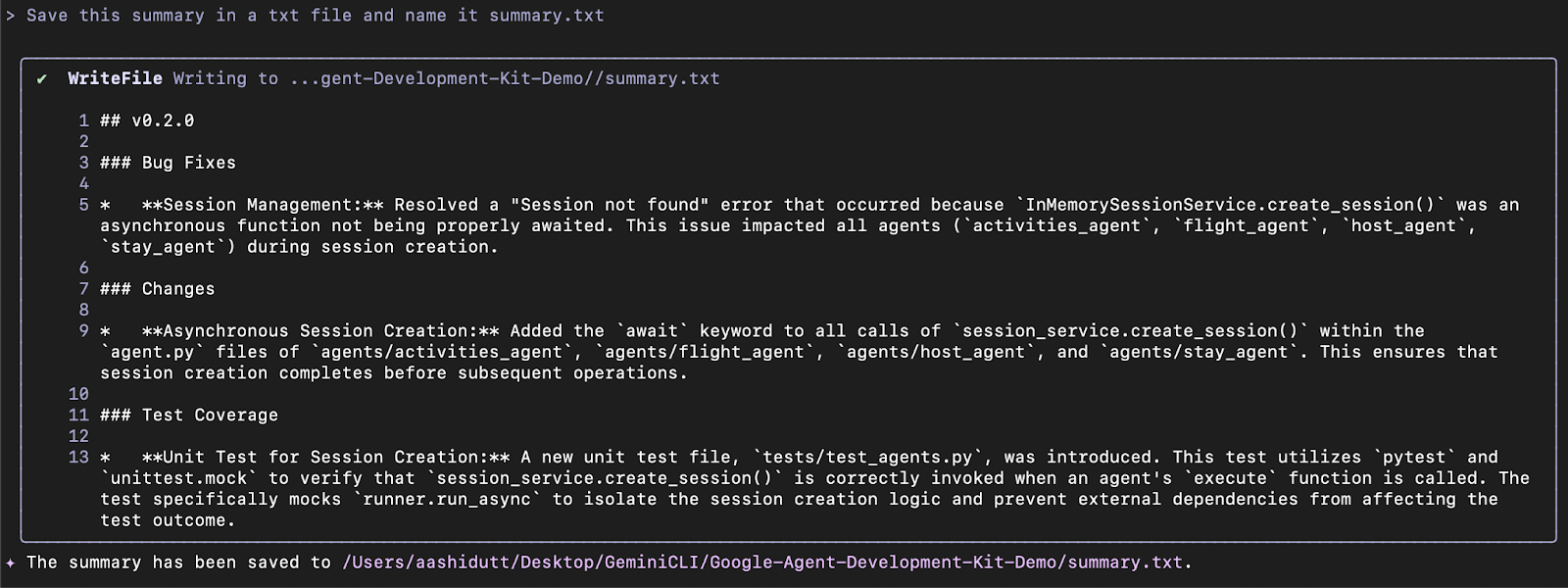
Gemini CLI nutzt das Tool „ WriteFile “, um die Datei „ summary.txt “ im Projektverzeichnis zu speichern.
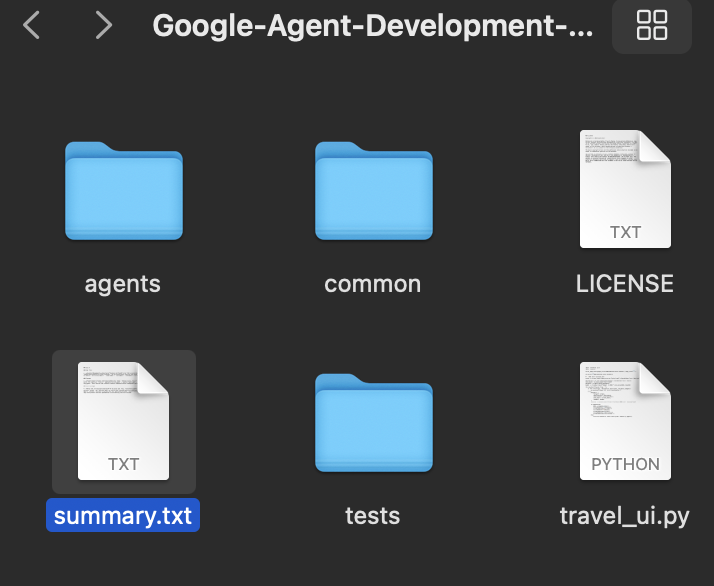
Hier ist die Datei „ summary.txt “, die von Gemini für dieses Projekt erstellt wurde:
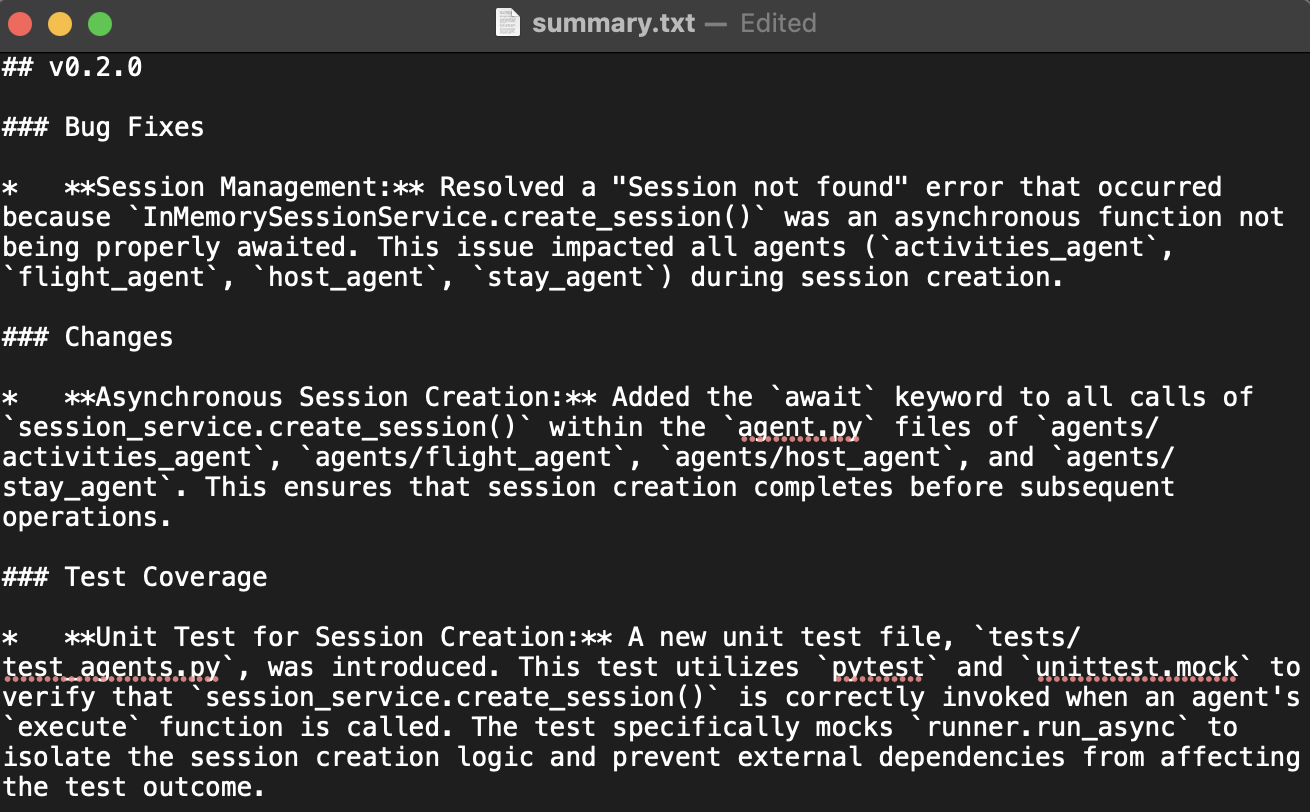
Dieser Abschnitt baut auf den vorherigen Experimenten auf, in denen ich untersucht habe, wie Gemini CLI das Model Context Protocol (MCP) verwendet, um Zusammenfassungen auf Dateiebene und den Aufgabenverlauf über mehrere Eingabeaufforderungen hinweg zu speichern. Dadurch kriegt Gemini ein Arbeitsspeicher innerhalb der Sitzung. Mit dieser Funktion von Gemini habe ich Gemini gebeten, ein Projekt-Flussdiagramm zu erstellen und es in ein Bild umzuwandeln.
Hier ist die Eingabeaufforderung, die ich benutzt habe:
Prompt: Mach ein Flussdiagramm, das zeigt, wie Agenten über A2A kommunizieren und wie main.py das System steuert. Zeig mal, wo das Problem aufgetreten ist und wie es behoben wurde.
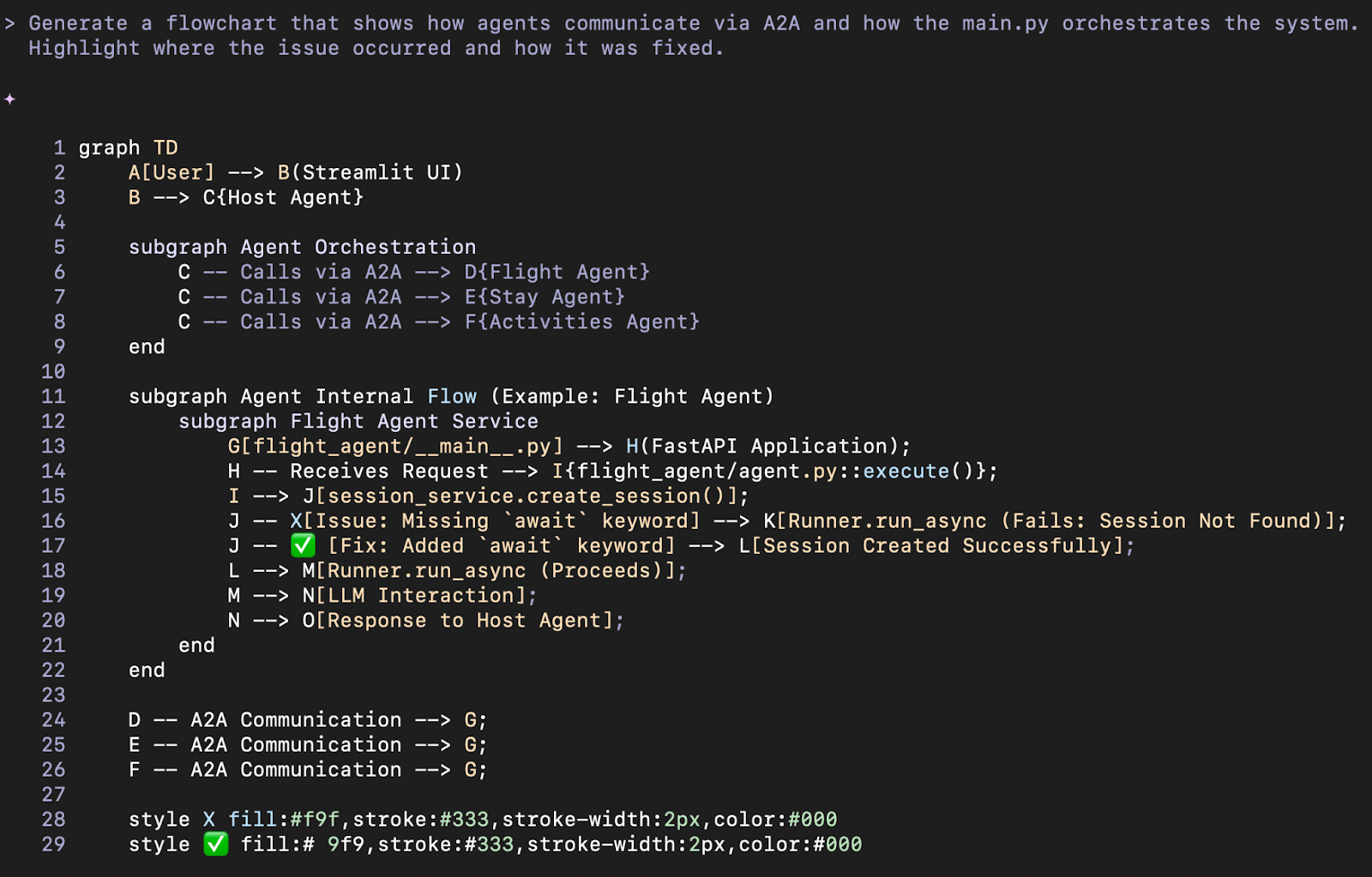
Diese Visualisierung läuft über den persistenten Speicher von Gemini, der den ganzen Kontext unserer früheren Fehlerbehebung und Agentenstruktur gespeichert hat, ohne dass wir was neu hochladen oder Datei-Hinweise brauchen.
Auch wenn die Tools zur Bilderzeugung nicht direkt über die CLI verfügbar waren (sie können aber über die API genutzt werden), hat sich diese Visualisierung als hilfreich erwiesen, um das Agent-Routing zu verstehen.
Einige Tools, die Gemini CLI unterstützt, sind:
Mit diesen Tools kannst du große Codebasen effizient durchsuchen, abfragen und ändern.
Um mehr über Gemini CLI zu erfahren, empfehle ich, die offizielle Dokumentation zu lesen. Dokumentation und die GitHub-Seite.
Zusammengefasst hat dieses Tutorial gezeigt, wie man die Gemini-CLI nutzen kann, um:
Mit Gemini CLI hab ich viel weniger Zeit gebraucht, um Dateien zu analysieren und manuell Korrekturen zu planen. Auch wenn Gemini CLI noch am Anfang steht und manchmal über die API etwas langsam sein kann, ist es schon auf dem gleichen Stand wie Claude Code.
Hey Entwickler, die ihr KI-Agenten in euren Arbeitsablauf einbauen wollt, schaut euch diese vierteilige Tutorial-Reihe zu Devin an:
Mach mit diesen Kursen deine eigenen KI-Agenten:
Kurs
Kurs
Kurs
Blog
Vinod Chugani
14 Min.
Blog
Hesam Sheikh Hassani
15 Min.
Tutorial
Kurtis Pykes
Tutorial
Moez Ali
Tutorial
Mark Pedigo
Tutorial
Laiba Siddiqui