
Cours
Préparation des données dans Excel
3 h
80.8K
Il m’est arrivé de recevoir une feuille de calcul avec plus de 500 lignes qui semblait correcte au premier coup d’œil, mais impossible d’obtenir des totaux justes. Je ne comprenais pas pourquoi, jusqu’à ce que je découvre que des espaces invisibles semaient la pagaille. Si vous manipulez des données dans Excel, vous avez sans doute déjà vécu la même chose. Ces espaces surgissent souvent lors de l’import depuis d’autres sources.
Dans ce guide, je vous présente plusieurs méthodes pour supprimer les espaces indésirables dans Excel. Vous trouverez des pas-à-pas et des exemples concrets pour chaque méthode afin d’éviter les sueurs froides que j’ai moi-même connues. Si vous débutez, jetez un œil à notre cours Data Analysis in Excel ou au parcours de compétences Excel Fundamentals.
=TRIM(CLEAN(SUBSTITUTE(A1,CHAR(160)," "))) — la solution tout-en-un.Avant de les supprimer, identifiez les types d’espaces susceptibles de se cacher dans vos données :
Ces espaces s’invitent dans vos données lors d’imports de fichiers, de saisies manuelles, de formats incohérents ou de copier-coller depuis d’autres sources.
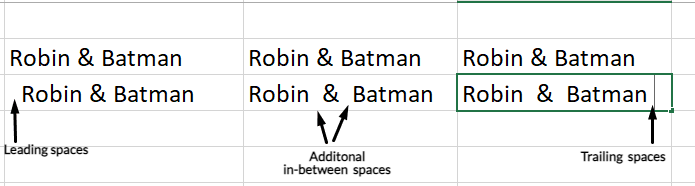
Types d’espaces. Image par l’auteur.
Les espaces paraissent anodins, mais ils peuvent causer de gros problèmes. Les formules peuvent ne pas fonctionner, les comparaisons échouer et les calculs être erronés. Avant de passer aux solutions, je vous conseille :
Passons maintenant aux meilleures méthodes pour supprimer les espaces dans Excel.
La fonction TRIM() supprime les espaces inutiles : en début, en fin et les multiples espaces entre les mots, tout en conservant un espace simple. Pour une référence complète, consultez notre guide de TRIM() dans Excel. Procédez ainsi :
Créez une colonne d’assistance à côté de vos données.
Dans la première cellule de cette colonne, saisissez la formule : =TRIM(A2).
Appuyez sur Entrée puis faites glisser la formule vers le bas pour l’appliquer à toutes les lignes.
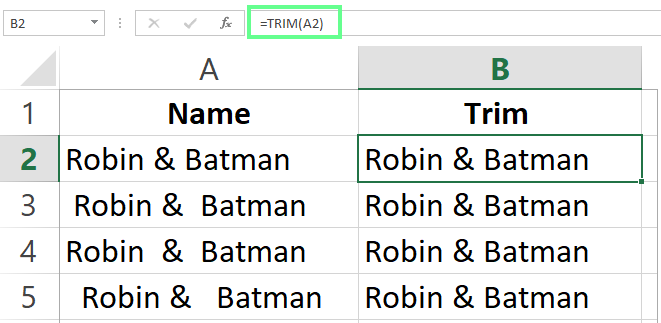
Utilisez TRIM() pour supprimer les espaces. Image par l’auteur.
Astuce — remplacer les données d’origine : après avoir appliqué TRIM() dans la colonne d’assistance, copiez les cellules nettoyées, puis faites un clic droit sur la colonne d’origine et sélectionnez Collage spécial > Valeurs uniquement (raccourci : Alt+E+S+V ou Ctrl+Shift+V sur Mac). Seules les valeurs propres sont collées, vous pouvez ensuite supprimer la colonne d’assistance.
La fonction SUBSTITUTE() supprime chaque espace (y compris entre les mots) d’une cellule et peut remplacer n’importe quel caractère, y compris les espaces, par autre chose. Elle est idéale pour nettoyer des données numériques, par exemple retirer les espaces qui séparent des chiffres.
Sa syntaxe de base est :
=SUBSTITUTE(text, old_text, new_text, [instance_num])Voici comment l’appliquer pour supprimer tous les espaces :
Créez une colonne d’assistance.
Saisissez la formule : =SUBSTITUTE(A2," ","").
Appuyez sur Entrée et faites glisser vers le bas pour l’appliquer à toutes les lignes.
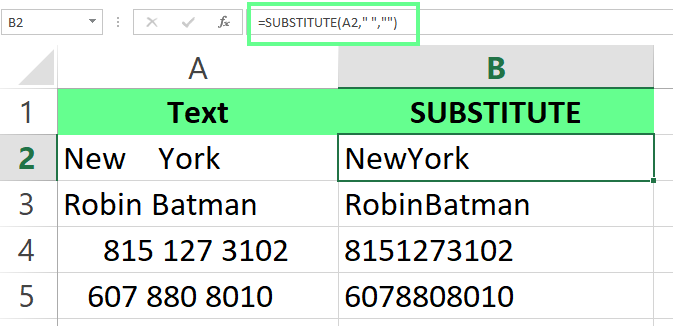
Utilisation de SUBSTITUTE(). Image par l’auteur.
Pour une correction rapide et simple, je recommande l’outil Rechercher & Remplacer d’Excel — il gère très bien les espaces multiples entre les mots. Procédez ainsi :
Sélectionnez votre plage de données.
Appuyez sur Ctrl+H pour ouvrir la boîte de dialogue Rechercher & Remplacer.
Dans le champ Rechercher quoi, saisissez deux espaces.
Dans le champ Remplacer par, saisissez un espace simple.
Cliquez sur Remplacer tout.
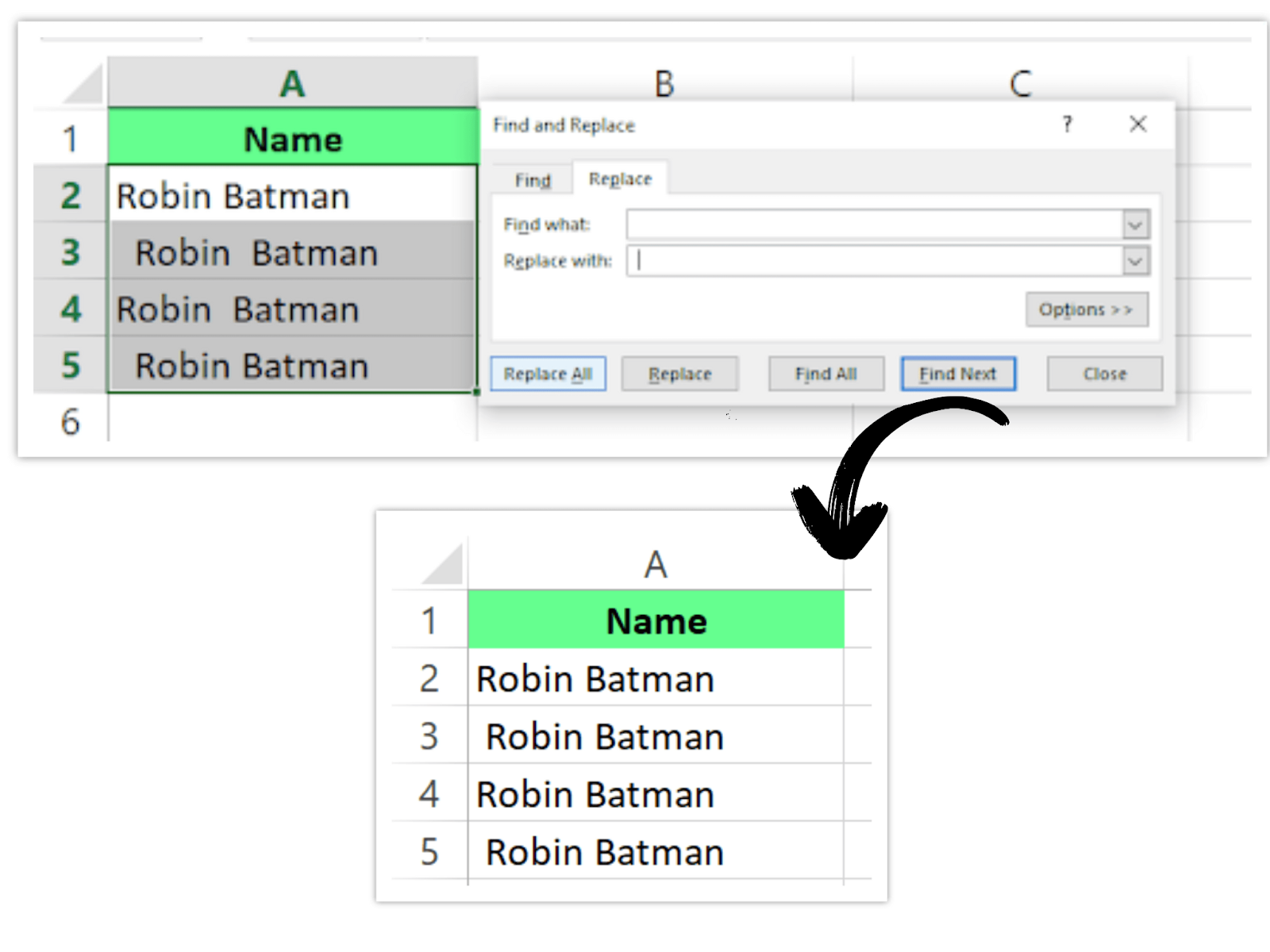
Nettoyage des espaces avec Rechercher & Remplacer. Image par l’auteur.
Répétez jusqu’à ce qu’Excel affiche le message We couldn't find anything to replace. Notez que cette méthode réduit les espaces de début et de fin à un seul espace sans les supprimer totalement. Elle ne traite que les espaces entre les mots.
Lors d’imports ou de copier-coller depuis des sources externes, on récupère souvent des caractères non imprimables qui perturbent les opérations. Utilisez la fonction CLEAN() pour les supprimer ou, mieux encore, combinez-la avec TRIM() pour enlever aussi les espaces superflus.
Procédez ainsi :
Saisissez la formule : =TRIM(CLEAN(A2)) dans une colonne d’assistance.
Appuyez sur Entrée et faites glisser la formule vers le bas.
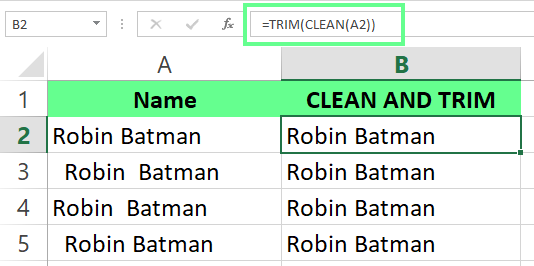
Combinez TRIM() et CLEAN() pour supprimer les espaces. Image par l’auteur.
Vous pouvez utiliser l’add-in tiers Ablebits Ultimate Suite for Excel. Son outil Trim Spaces nettoie les données en un clin d’œil. En un clic, il gère tout : espaces en début et fin, sauts de ligne, blancs multiples entre les mots et espaces insécables. Si, comme moi, vous travaillez régulièrement sur de grands jeux de données, vous gagnerez un temps précieux.
Voici comment l’utiliser :
Sélectionnez la plage de cellules à nettoyer.
Ouvrez l’onglet Ablebits Data et cliquez sur Trim Spaces.
Dans le panneau d’options, choisissez ce que vous voulez supprimer puis cliquez sur Trim.
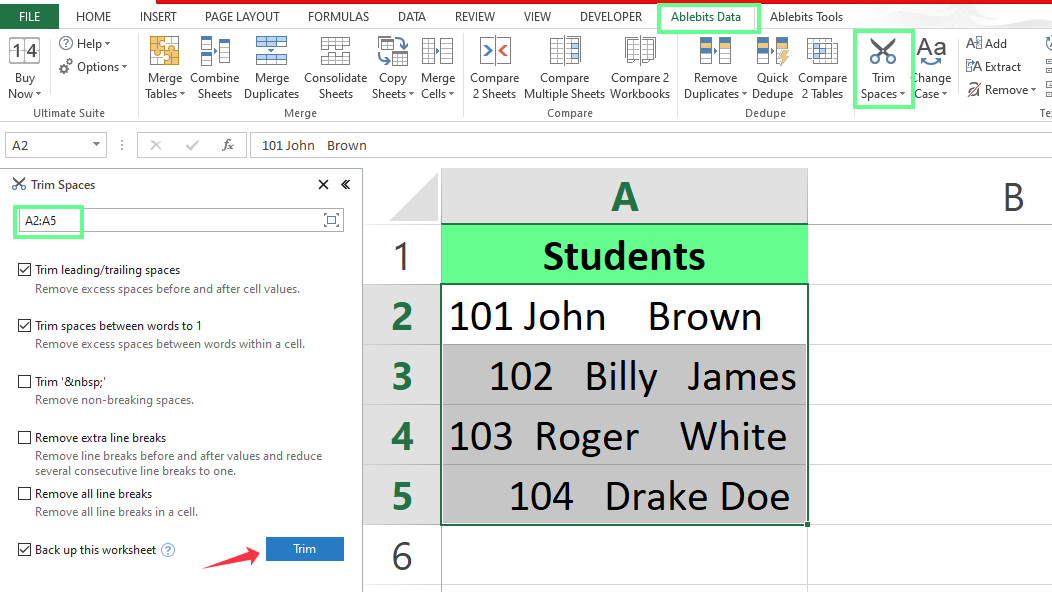
Supprimez les espaces avec un add-in Excel. Image par l’auteur.
Voyons maintenant quelques scénarios courants et comment les corriger rapidement.
Les espaces supplémentaires rendent les données brouillonnes et pénibles à exploiter. Utilisez la fonction TRIM() pour les nettoyer tout en conservant un espace entre les mots. Par exemple, avec des entrées au formatage irrégulier, j’ai saisi la formule suivante en B2 et l’ai appliquée à toutes les lignes :
=TRIM(A2)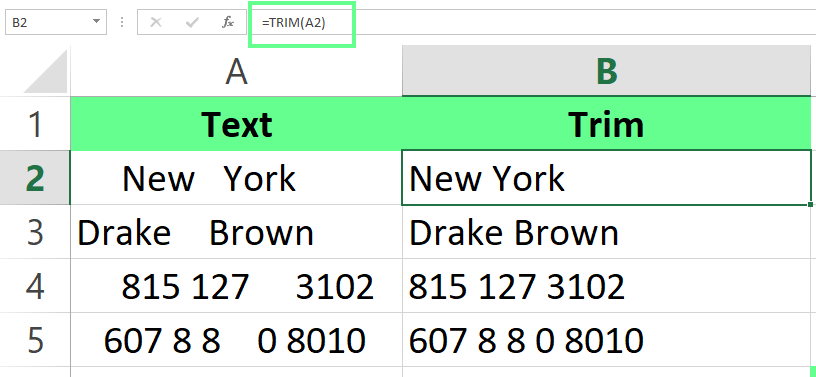
Utilisez TRIM() pour supprimer les espaces en trop. Image par l’auteur.
Parfois, il faut conserver plusieurs espaces entre les mots pour la lisibilité, mais supprimer ceux du début. La fonction TRIM() est efficace, mais elle normalise tous les espaces. Si vous souhaitez ne retirer que les espaces de début tout en gardant le reste intact, utilisez cette formule avancée :
=MID(A2,FIND(MID(TRIM(A2),1,1),A2),LEN(A2))Fonctionnement : elle repère le premier caractère non blanc et conserve tout à partir de cette position. Les espaces entre les mots sont préservés, seule la tête de chaîne est nettoyée.
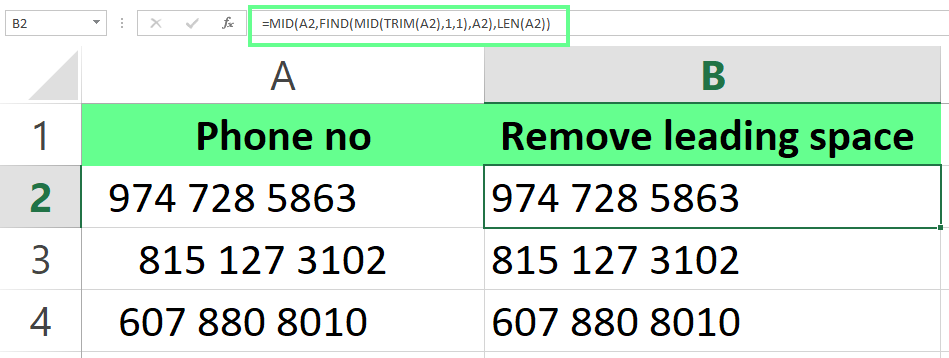
Supprimer uniquement les espaces en début. Image par l’auteur.
Les espaces en fin sont des espaces qui suivent le texte ou les nombres dans une cellule. Ces caractères invisibles provoquent des erreurs, par exemple lorsque des cellules apparemment identiques ne correspondent pas dans VLOOKUP() ou MATCH(). Pour les éviter, utilisez TRIM(). Par exemple, j’ai saisi cette formule en B2 puis l’ai appliquée à toutes les lignes.
=TRIM(A2)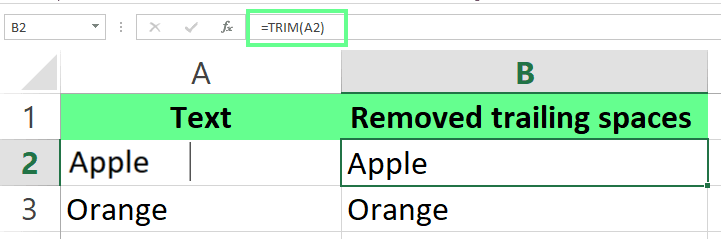
Suppression des espaces en fin. Image par l’auteur.
Si TRIM() est parfait pour le texte, il peut poser problème avec des données numériques. Voici ce qui se passe :
=TRIM(A2)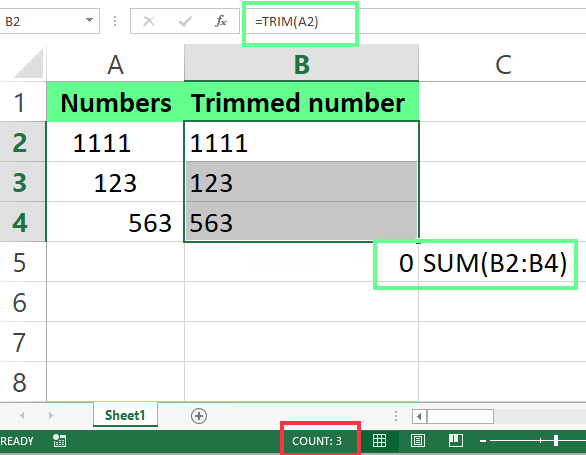
TRIM() ne supprime pas correctement les espaces dans ce cas. Image par l’auteur.
Comme vous le voyez, TRIM() supprime bien les espaces avant un nombre, mais Excel ne reconnaît plus le résultat comme un nombre : il est traité comme du texte. Pour le détecter :
Les données sont alignées à gauche au lieu d’être à droite.
La barre d’état n’affiche que le nombre de cellules sélectionnées (COUNT), pas leur total.
Une somme avec SUM() renvoie zéro.
Il faut reconvertir le texte en nombre. Pour cela, multipliez par 1 ou utilisez cette formule :
=VALUE(TRIM(A2))Elle supprime les espaces et garantit qu’Excel traite le résultat comme un nombre.
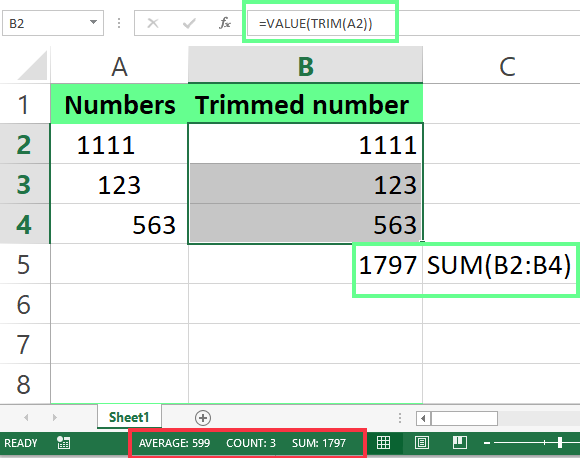
Combinez VALUE() et TRIM() pour supprimer les espaces avant les nombres. Image par l’auteur.
Pour supprimer tous les espaces, y compris ceux entre les mots, utilisez la fonction SUBSTITUTE() :
=SUBSTITUTE(A2, " ", "")La formule retire chaque espace de la chaîne.
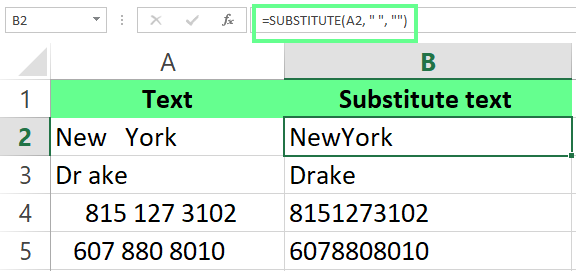
Supprimez les espaces avec SUBSTITUTE(). Image par l’auteur.
SUBSTITUTE() est idéale pour supprimer des caractères précis. En la combinant avec TRIM(), vous nettoyez caractères spéciaux et espaces d’un coup. Par exemple, pour retirer & et nettoyer les espaces, j’utilise :
=TRIM(SUBSTITUTE(A2, "&", ""))Voyez la différence entre TRIM() + SUBSTITUTE() et SUBSTITUTE() seule.
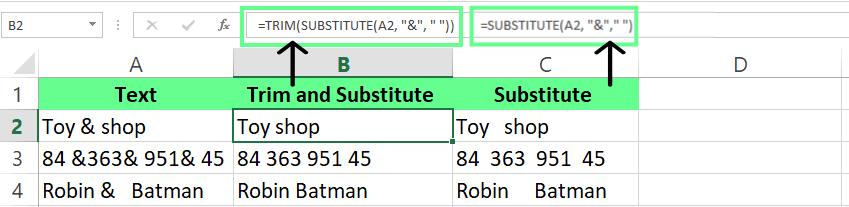
Combinez TRIM() et SUBSTITUTE() pour nettoyer les espaces. Image par l’auteur.
Des données collées depuis le web ou d’autres sources peuvent contenir des sauts de ligne (caractères Alt+Entrée, CHAR(10)) qui ressemblent à des espaces en trop. TRIM() ne les enlève pas. Pour les supprimer :
Sélectionnez les cellules à nettoyer.
Appuyez sur Ctrl+H pour ouvrir Rechercher & Remplacer.
Dans Rechercher quoi, appuyez sur Ctrl+J (un curseur clignotant apparaît : c’est le caractère de saut de ligne).
Laissez Remplacer par vide (ou mettez un espace pour éviter de coller les mots).
Cliquez sur Remplacer tout.
Autrement, utilisez la formule : =TRIM(CLEAN(A1)) — CLEAN() supprime les sauts de ligne (CHAR(10)) et autres caractères non imprimables (ASCII 1–31) en une étape.
Lors de copies ou d’imports, je rencontre parfois de nombreux espaces insécables et caractères étranges. Voici comment je m’en débarrasse :
La fonction TRIM() retire les espaces en trop, mais pas les espaces insécables (code 160). On les retrouve souvent dans des données issues de pages web ou de sources mises en forme. Pour corriger, j’utilise :
=TRIM(SUBSTITUTE(A1, CHAR(160), ""))Cette formule supprime totalement les espaces insécables. Si vous préférez d’abord les remplacer par des espaces classiques (pour que TRIM() élimine ensuite les doublons), utilisez : =TRIM(CLEAN(SUBSTITUTE(A1,CHAR(160)," "))) — la formule de référence pour retirer tous les types d’espaces d’un coup.
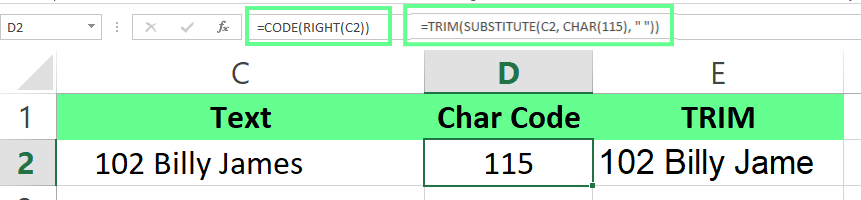
D’autres caractères cachés peuvent se glisser, comme des tabulations ou des sauts de ligne. Pour les identifier, j’utilise CODE() afin de connaître le code du caractère :
Premier caractère : =CODE(LEFT(A1,1))
Dernier caractère : =CODE(RIGHT(A1,1))
Position précise : =CODE(MID(A1, n, 1)) (remplacez n par la position souhaitée.)
Voici la formule que j’utilise :
=CODE(RIGHT(C2,1))Une fois le code identifié, je le retire avec TRIM() et SUBSTITUTE(). Par exemple, pour supprimer des tabulations (code 115), j’utilise :
(SUBSTITUTE(C2, CHAR(115), “ “))
Utilisez CODE(), TRIM() et SUBSTITUTE() pour supprimer les espaces. Image par l’auteur.
Vous hésitez sur la méthode à utiliser ? Ce tableau associe chaque scénario à l’outil adapté :
| Scénario | Meilleure méthode | Formule / Raccourci |
|---|---|---|
| Supprimer les espaces en début et en fin | TRIM() | =TRIM(A1) |
| Supprimer TOUS les espaces (y compris entre les mots) | SUBSTITUTE() | =SUBSTITUTE(A1," ","") |
| Nettoyage rapide sur place, sans formule | Rechercher & Remplacer | Ctrl+H |
| Données importées du web ou d’autres applis | TRIM() + CLEAN() | =TRIM(CLEAN(A1)) |
| Espaces insécables (CHAR(160)) depuis le web | TRIM + CLEAN + SUBSTITUTE | =TRIM(CLEAN(SUBSTITUTE(A1,CHAR(160)," "))) |
| Espaces mêlés à des données numériques | VALUE() + TRIM() | =VALUE(TRIM(A1)) |
| Supprimer les sauts de ligne | Rechercher & Remplacer ou CLEAN() | Ctrl+H → Ctrl+J ou =TRIM(CLEAN(A1)) |
| Grand volume, nettoyages fréquents | Add-in Excel (Ablebits) | Ablebits Data > Trim Spaces |
Dans ce guide, je vous ai présenté TRIM() pour les corrections simples, SUBSTITUTE() pour les cas avancés, ainsi que des compléments si vous devez nettoyer souvent et souhaitez industrialiser le processus. Chaque méthode s’adapte à un type de données différent : choisissez celle qui correspond à votre besoin. Pour aller plus loin sur l’hygiène des feuilles de calcul, consultez notre guide du nettoyage de données dans Excel.
Pour renforcer encore vos compétences, découvrez le parcours Data Analysis with Excel Power Tools de DataCamp. Des leçons pas à pas pour maîtriser Excel et perfectionner vos techniques de nettoyage de données.
Acquérir les compétences nécessaires pour optimiser Excel - aucune expérience n'est requise.
Apprenez Excel avec DataCamp
Cours
Cours
Cours