
Curso
Preparação de dados no Excel
3 h
80.8K
Já recebi uma planilha com mais de 500 linhas que parecia ok à primeira vista, mas não calculava os totais direito. Não entendi o motivo até descobrir que espaços ocultos estavam causando vários problemas. Se você trabalha com dados no Excel, provavelmente já passou por algo parecido. Esses espaços costumam aparecer quando você importa dados de outras fontes.
Neste guia, vou mostrar diferentes formas de remover espaços indesejados no Excel. Você vai ver passo a passo e exemplos práticos de cada método — para evitar as dores de cabeça que eu tive. Mas, se você está começando agora, confira nosso curso Data Analysis in Excel ou a trilha de habilidades Excel Fundamentals.
=TRIM(CLEAN(SUBSTITUTE(A1,CHAR(160)," "))) — a solução tudo-em-um.Antes de remover, vale conhecer os tipos de espaços que podem estar escondidos nos seus dados:
Eles entram nos seus dados por importação de arquivos, erros de digitação, formatação inconsistente ou ao copiar e colar de outras fontes.
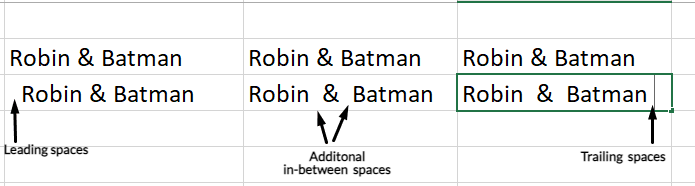
Tipos de espaços. Imagem do autor.
Mesmo parecendo inofensivos, os espaços podem causar grandes problemas. Fórmulas podem falhar, comparações não bater e cálculos saírem errados. Antes de partir para as soluções, recomendo:
Agora, vamos aos melhores métodos para remover espaços no Excel.
A função TRIM() remove espaços desnecessários — no início, no fim e múltiplos entre palavras — mantendo apenas um espaço simples. Para referência completa, veja nosso guia da função TRIM() no Excel. Como usar:
Crie uma coluna auxiliar ao lado dos seus dados.
Na primeira célula da coluna auxiliar, insira a fórmula: =TRIM(A2).
Pressione Enter e arraste para aplicar às demais linhas.
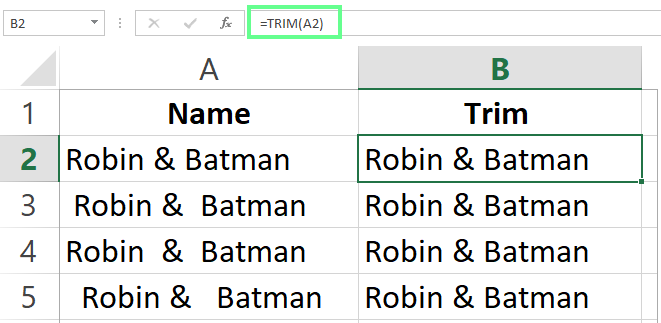
Use TRIM() para remover espaços. Imagem do autor.
Dica — substitua os dados originais: depois de aplicar TRIM() na coluna auxiliar, copie as células limpas, clique com o botão direito na coluna original e selecione Colar especial > Somente valores (atalho: Alt+E+S+V ou Ctrl+Shift+V no Mac). Isso cola apenas os valores limpos e permite excluir a coluna auxiliar depois.
A função SUBSTITUTE() remove todos os espaços (inclusive entre palavras) e substitui qualquer caractere, inclusive espaços, por outro. É ótima para limpar dados numéricos, como remover espaços que separam dígitos.
A sintaxe básica é:
=SUBSTITUTE(text, old_text, new_text, [instance_num])Veja como aplicar e remover todos os espaços:
Crie uma coluna auxiliar.
Insira a fórmula: =SUBSTITUTE(A2," ","").
Pressione Enter e arraste para as demais linhas.
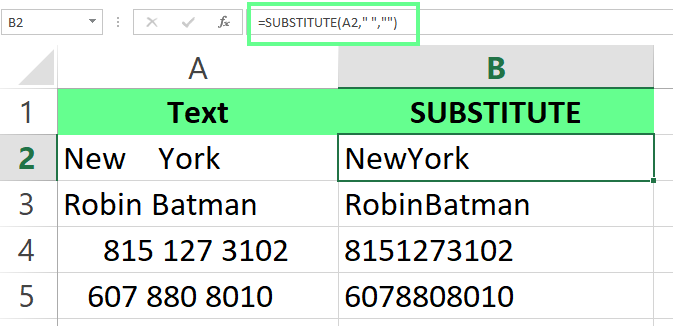
Usando a função SUBSTITUTE(). Imagem do autor.
Se quiser algo rápido e simples, recomendo a ferramenta Localizar e substituir do Excel — ela resolve espaços extras entre palavras. Faça assim:
Selecione o intervalo de dados.
Pressione Ctrl+H para abrir Localizar e substituir.
No campo Localizar, digite dois espaços.
No campo Substituir por, digite um único espaço.
Clique em Substituir tudo.
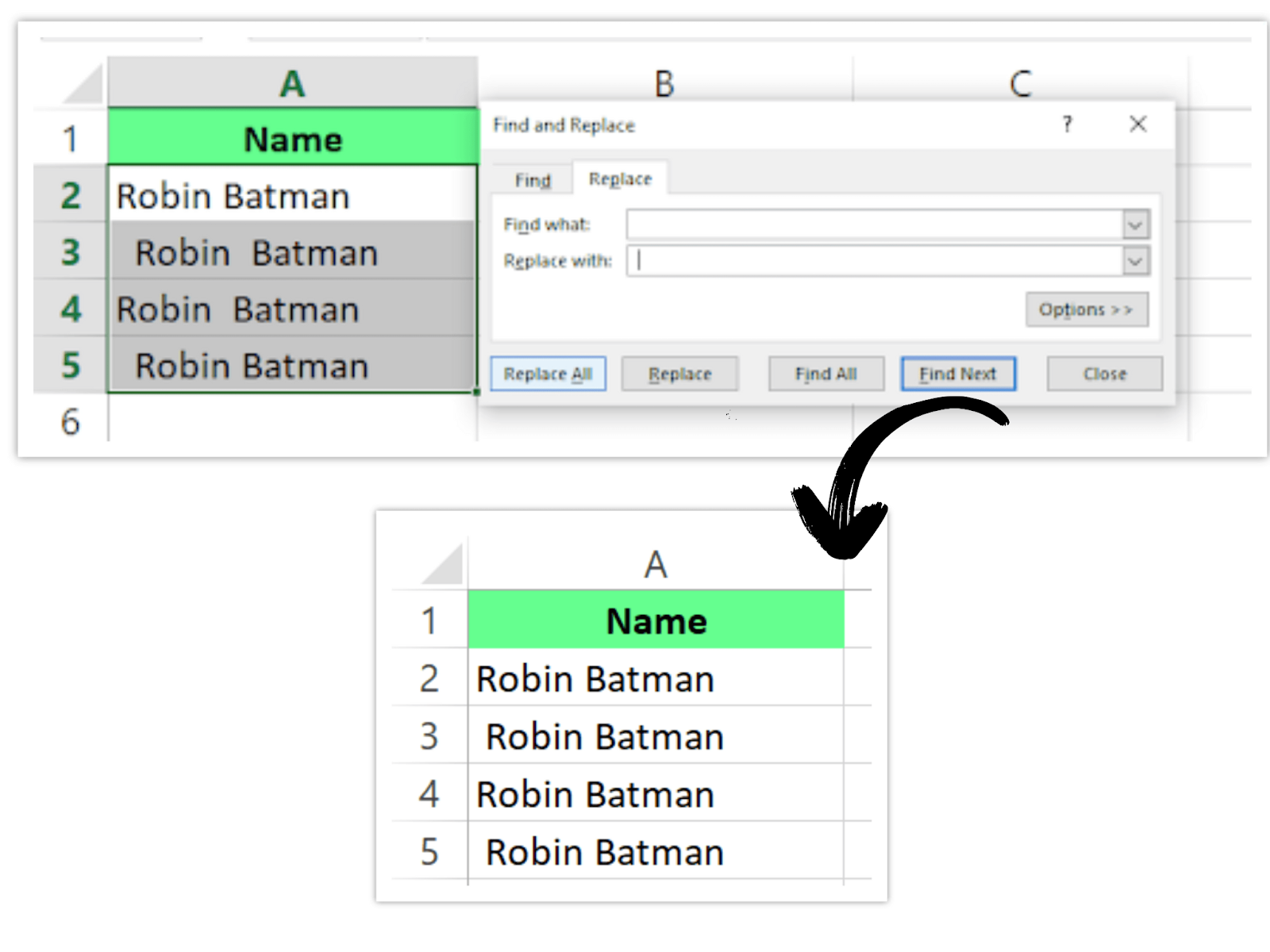
Limpando espaços com Localizar e substituir. Imagem do autor.
Repita até o Excel mostrar a mensagem We couldn't find anything to replace. Observe que este método reduz espaços no início e no fim para um único espaço, mas não os remove completamente. Ele atua apenas nos espaços entre palavras.
Ao importar ou colar dados de fontes externas, é comum virem caracteres não imprimíveis que atrapalham operações. Você pode usar a CLEAN() para removê-los ou — melhor ainda — combiná-la com TRIM() para tirar os espaços extras.
Veja como fazer:
Insira a fórmula =TRIM(CLEAN(A2)) em uma coluna auxiliar.
Pressione Enter e arraste a fórmula para baixo.
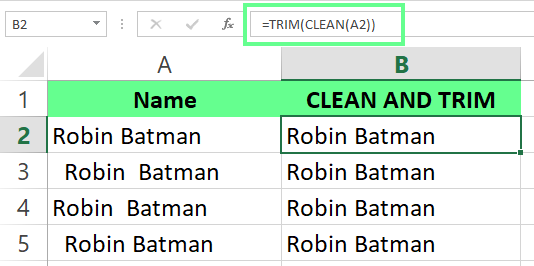
Combine TRIM() e CLEAN() para remover espaços. Imagem do autor.
Você pode usar o complemento de terceiros Ablebits Ultimate Suite for Excel. A ferramenta Trim Spaces limpa os dados rapidamente. Com um clique, ela cuida de tudo: espaços no início e no fim, quebras de linha, espaços duplos entre palavras e espaços não separáveis. Se você trabalha com grandes volumes de dados, como eu, isso economiza muito tempo.
Como usar:
Selecione o intervalo de células a limpar.
Abra a guia Ablebits Data e clique em Trim Spaces.
No painel de opções, escolha o que remover e clique em Trim.
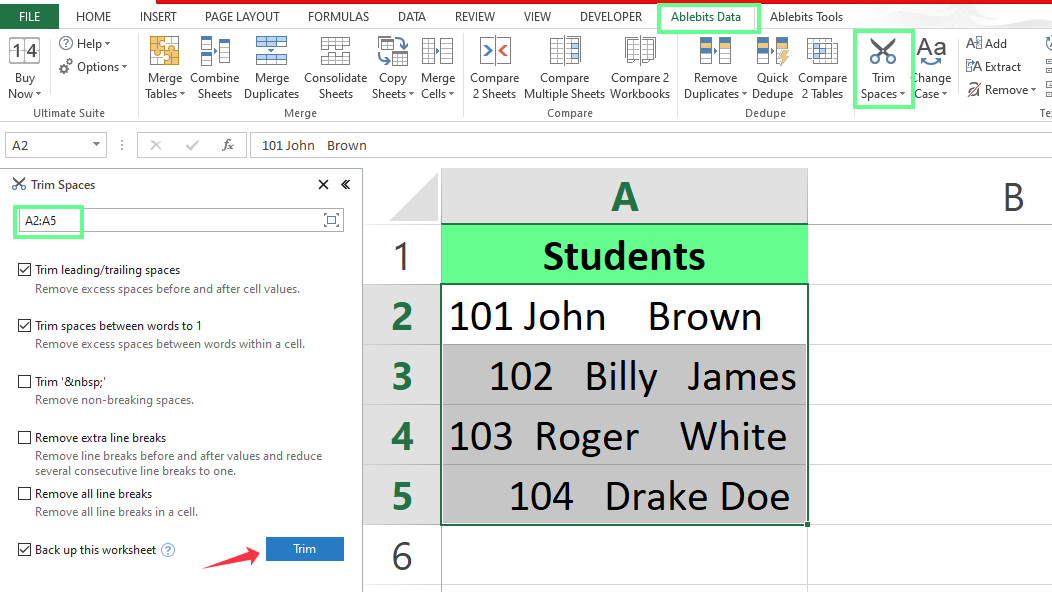
Remova espaços com o add-in do Excel. Imagem do autor.
Agora, veja alguns cenários frequentes e como corrigi-los rapidamente.
Espaços extras deixam os dados bagunçados e difíceis de trabalhar. Use TRIM() para limpar e manter um espaço entre palavras. Por exemplo, eu tinha entradas com espaçamento inconsistente. Para resolver, coloquei esta fórmula na célula B2 e apliquei às demais linhas:
=TRIM(A2)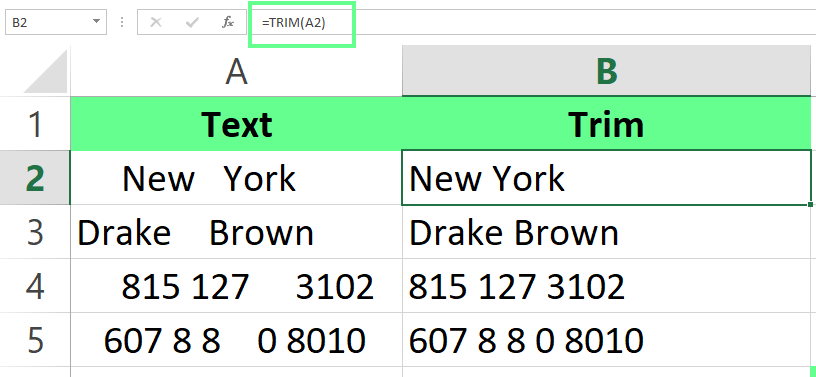
Use TRIM() para remover espaços extras. Imagem do autor.
Às vezes, precisamos manter múltiplos espaços entre palavras para facilitar a leitura, mas tirar os espaços do começo. A função TRIM() ajuda, mas remove todos os espaços em excesso. Se você quer remover apenas os espaços à esquerda, mantendo o restante, use esta fórmula avançada:
=MID(A2,FIND(MID(TRIM(A2),1,1),A2),LEN(A2))Como funciona: ela encontra o primeiro caractere que não é espaço e mantém tudo a partir dali. Assim, conserva os espaços entre palavras e corta apenas no início da célula.
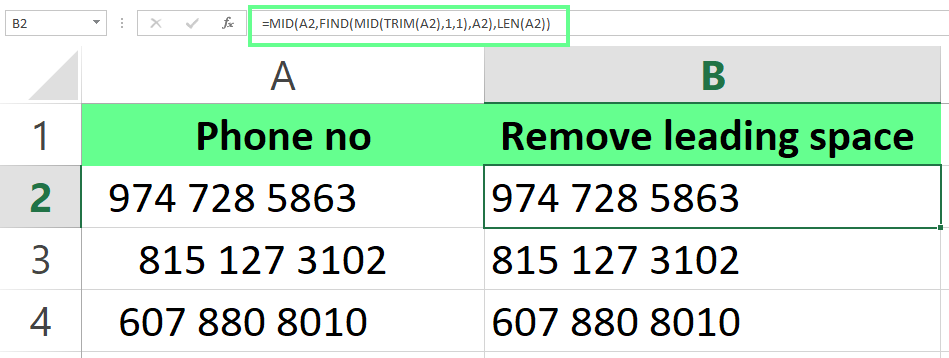
Remova apenas os espaços à esquerda. Imagem do autor.
Espaços à direita são aqueles que aparecem depois do texto ou de números. Esses caracteres invisíveis causam erros, como falhas de correspondência em VLOOKUP() ou MATCH(). Para evitar, use TRIM(). Por exemplo, apliquei esta fórmula em B2 e arrastei para remover os espaços do meu conjunto:
=TRIM(A2)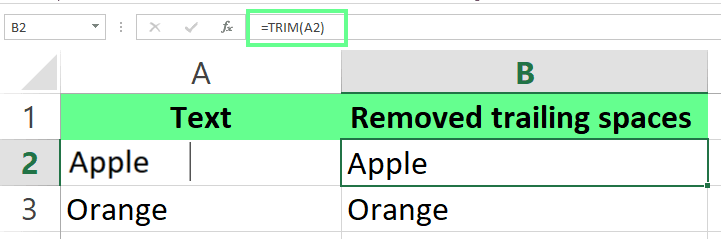
Removendo espaços à direita. Imagem do autor.
Embora TRIM() funcione bem com texto, você pode ter problemas com dados numéricos. Veja o que acontece:
=TRIM(A2)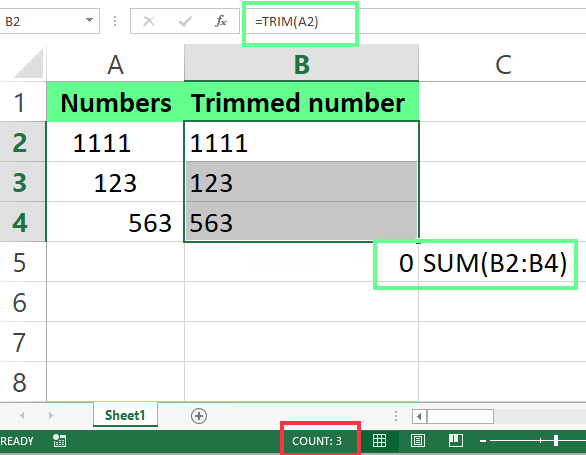
A função TRIM() não remove os espaços corretamente. Imagem do autor.
Note que TRIM() removeu os espaços antes do número, mas o Excel passou a tratar o resultado como texto — não mais como número. Como identificar:
O dado fica alinhado à esquerda (e não à direita).
Na barra de status, aparece só a contagem de células selecionadas (COUNT), e não o total.
Se somar com SUM(), o resultado será zero.
Você precisa converter o texto novamente em número. Para isso, multiplique por 1 ou use esta fórmula:
=VALUE(TRIM(A2))Assim você remove os espaços e garante que o Excel trate como número.
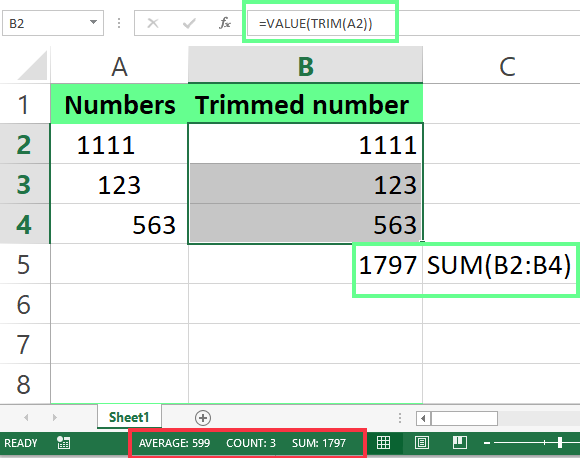
Combine VALUE() e TRIM() para remover espaços antes de números. Imagem do autor.
Se você quer remover todos os espaços, inclusive entre palavras, use SUBSTITUTE():
=SUBSTITUTE(A2, " ", "")A fórmula corta todos os espaços da string.
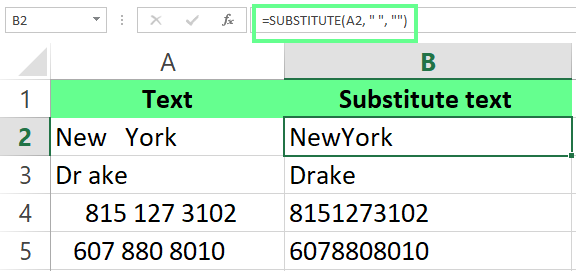
Remova espaços com SUBSTITUTE(). Imagem do autor.
SUBSTITUTE() é ótima para remover caracteres específicos do texto. Em conjunto com TRIM(), você limpa caracteres especiais e espaços de uma vez. Por exemplo, para remover & e limpar espaços, uso:
=TRIM(SUBSTITUTE(A2, "&", ""))Veja como TRIM() e SUBSTITUTE() funcionam juntas versus apenas SUBSTITUTE().
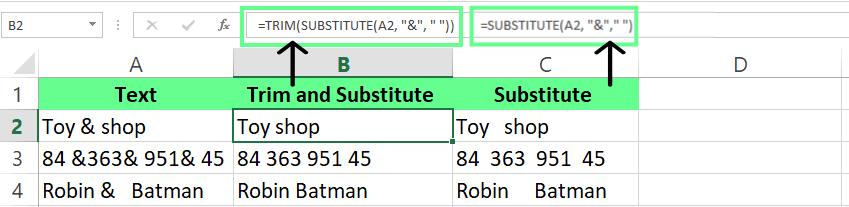
Combine TRIM() e SUBSTITUTE() para limpar espaços. Imagem do autor.
Às vezes, dados colados da web ou de outras fontes contêm quebras de linha (caracteres Alt+Enter, CHAR(10)) que parecem espaços extras. TRIM() não resolve isso. Para remover:
Selecione as células que quer limpar.
Pressione Ctrl+H para abrir Localizar e substituir.
Em Localizar, pressione Ctrl+J (um cursor piscando aparece — é o caractere de quebra de linha).
Deixe Substituir por vazio (ou insira um espaço para não juntar palavras).
Clique em Substituir tudo.
Como alternativa, use a fórmula: =TRIM(CLEAN(A1)) — CLEAN() remove quebras de linha (CHAR(10)) e outros caracteres não imprimíveis (ASCII 1–31) de uma vez.
Ao copiar ou importar dados, é comum aparecerem espaços não separáveis e caracteres estranhos. Veja como lido com eles:
A função TRIM() remove espaços extras, mas não resolve espaços não separáveis (código 160). Eles surgem com frequência em dados copiados da web ou fontes formatadas. Para corrigir, uso:
=TRIM(SUBSTITUTE(A1, CHAR(160), ""))Essa fórmula remove totalmente os espaços não separáveis. Se quiser primeiro trocá-los por espaços normais (para o TRIM() limpar os excedentes), use: =TRIM(CLEAN(SUBSTITUTE(A1,CHAR(160)," "))) — a fórmula “padrão-ouro” para tirar todos os tipos de espaço de uma vez.
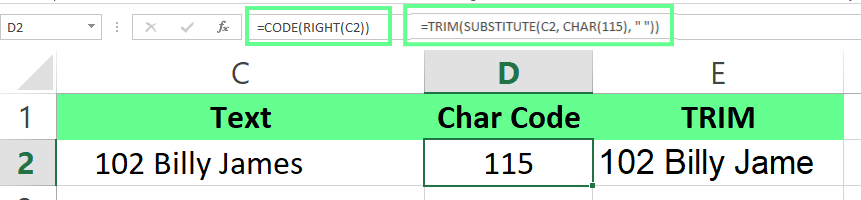
Às vezes entram outros caracteres ocultos, como tabulações ou quebras de linha. Para detectar, uso CODE() e verifico a posição do caractere:
Primeiro caractere: =CODE(LEFT(A1,1))
Último caractere: =CODE(RIGHT(A1,1))
Posição específica: =CODE(MID(A1, n, 1)) (substitua n pela posição desejada.)
Esta é a fórmula que eu uso:
=CODE(RIGHT(C2,1))Depois de descobrir o código, removo com TRIM() e SUBSTITUTE(). Por exemplo, para remover tabulações (código 115), uso:
(SUBSTITUTE(C2, CHAR(115), “ “))
Use CODE(), TRIM() e SUBSTITUTE() para remover espaços. Imagem do autor.
Em dúvida sobre qual usar? Esta tabela mapeia cada cenário à melhor ferramenta:
| Cenário | Melhor método | Fórmula / atalho |
|---|---|---|
| Remover espaços no início e no fim | TRIM() | =TRIM(A1) |
| Remover TODOS os espaços (inclusive entre palavras) | SUBSTITUTE() | =SUBSTITUTE(A1," ","") |
| Limpeza rápida no lugar, sem fórmula | Localizar e substituir | Ctrl+H |
| Dados importados da web ou de outros apps | TRIM() + CLEAN() | =TRIM(CLEAN(A1)) |
| Espaços não separáveis (CHAR(160)) da web | TRIM + CLEAN + SUBSTITUTE | =TRIM(CLEAN(SUBSTITUTE(A1,CHAR(160)," "))) |
| Espaços misturados com números | VALUE() + TRIM() | =VALUE(TRIM(A1)) |
| Remover quebras de linha | Localizar e substituir ou CLEAN() | Ctrl+H → Ctrl+J ou =TRIM(CLEAN(A1)) |
| Conjunto grande, limpeza frequente | Add-in do Excel (Ablebits) | Ablebits Data > Trim Spaces |
Neste guia, mostrei métodos como TRIM() para correções simples, SUBSTITUTE() para casos mais avançados e add-ins para quem precisa limpar espaços com frequência e quer agilizar o processo. Cada método atende a tipos de dados diferentes — escolha o que faz mais sentido para você. Para uma visão mais ampla de como manter suas planilhas em ordem, confira nosso guia de limpeza de dados no Excel.
Se quiser desenvolver ainda mais suas habilidades, conheça a trilha Data Analysis with Excel Power Tools da DataCamp. Ela traz aulas passo a passo para você dominar o Excel e aprimorar suas técnicas de limpeza de dados.
Adquira as habilidades para maximizar o Excel - não é necessário ter experiência.
Aprenda Excel com a DataCamp
Curso
Curso
Curso
blog
DataCamp Team
8 min
blog
Chloe Lubin
15 min
Tutorial
Chloe Lubin
Tutorial
Abid Ali Awan
Tutorial
Laiba Siddiqui
Tutorial
Arunn Thevapalan