
Kurs
Datenaufbereitung in Excel
3 Std.
80.8K
Ich habe einmal eine Tabelle mit über 500 Einträgen bekommen, die auf den ersten Blick gut aussah, aber die Summen nicht korrekt berechnete. Ich wusste nicht warum – später stellte sich heraus, dass versteckte Leerzeichen allerhand Probleme verursachten. Wenn du in Excel mit Daten arbeitest, bist du solchen Fällen vermutlich auch schon begegnet. Diese Leerzeichen schleichen sich oft ein, wenn du Daten aus anderen Quellen importierst.
In diesem Leitfaden zeige ich dir verschiedene Methoden, um unerwünschte Leerzeichen in Excel zu entfernen. Du bekommst Schritt-für-Schritt-Anleitungen und praktische Beispiele zu jeder Methode – damit du dir die Kopfschmerzen ersparst, die ich hatte. Wenn du gerade erst anfängst, schau dir unseren Kurs Data Analysis in Excel oder den Lernpfad Excel Fundamentals an.
=TRIM(CLEAN(SUBSTITUTE(A1,CHAR(160)," "))) — die All-in-one-Lösung.Bevor wir Leerzeichen entfernen, schauen wir uns an, welche Arten von Leerzeichen sich in deinen Daten verstecken können:
Diese Leerzeichen gelangen durch Dateiimporte, Tippfehler, uneinheitliche Formatierung oder Kopieren und Einfügen aus anderen Quellen in deine Daten.
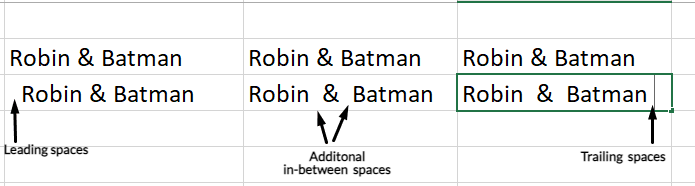
Arten von Leerzeichen. Bild: Autorin/Autor.
Auch wenn Leerzeichen klein wirken, können sie große Probleme verursachen. Formeln funktionieren nicht, Vergleiche schlagen fehl und Berechnungen werden falsch. Bevor du loslegst, empfehle ich Folgendes:
Jetzt schauen wir uns die besten Methoden an, um Leerzeichen in Excel zu entfernen.
Die Funktion TRIM() entfernt unnötige Leerzeichen wie führende, nachgestellte und mehrfache Leerzeichen zwischen Wörtern, lässt aber ein einzelnes Leerzeichen stehen. Eine ausführliche Referenz findest du in unserem Guide zur TRIM()-Funktion in Excel. So verwendest du sie:
Lege neben deinen Daten eine Hilfsspalte an.
Gib in der ersten Zelle der Hilfsspalte die Formel =TRIM(A2) ein.
Drücke Enter und ziehe die Formel nach unten, um sie auf alle Zeilen anzuwenden.
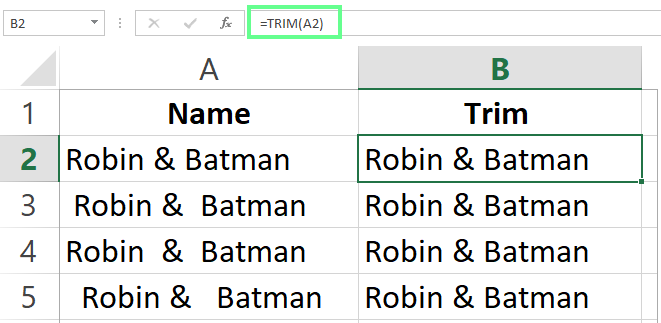
Nutze TRIM(), um Leerzeichen zu entfernen. Bild: Autorin/Autor.
Tipp — Originaldaten ersetzen: Nachdem du TRIM() in der Hilfsspalte angewendet hast, kopiere die bereinigten Zellen, klicke mit rechts auf die Originalspalte und wähle Inhalte einfügen > Nur Werte (Shortcut: Alt+E+S+V oder Ctrl+Shift+V auf dem Mac). So fügst du nur die bereinigten Werte ein und kannst die Hilfsspalte anschließend löschen.
Die Funktion SUBSTITUTE() entfernt jedes Leerzeichen (auch zwischen Wörtern) aus einer Zelle und kann beliebige Zeichen – inklusive Leerzeichen – durch etwas anderes ersetzen. Sie eignet sich gut zum Säubern von Zahlendaten, z. B. wenn Ziffern durch Leerzeichen getrennt sind.
Die Grundsyntax lautet:
=SUBSTITUTE(text, old_text, new_text, [instance_num])So wendest du sie an, um alle Leerzeichen zu entfernen:
Lege eine Hilfsspalte an.
Gib die Formel =SUBSTITUTE(A2," ","") ein.
Drücke Enter und ziehe nach unten, um alle Zeilen zu übernehmen.
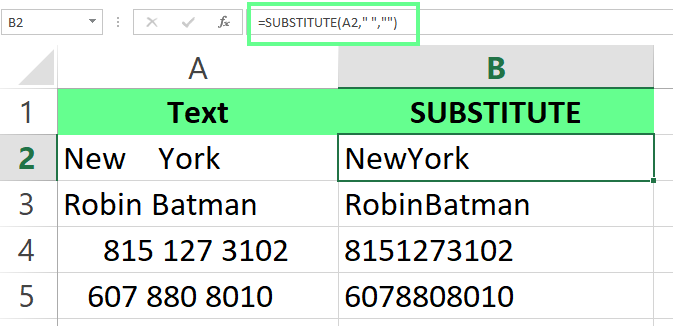
SUBSTITUTE() im Einsatz. Bild: Autorin/Autor.
Wenn es schnell gehen soll, empfehle ich das Excel-Tool Suchen & Ersetzen — damit lassen sich doppelte Leerzeichen zwischen Wörtern beheben. So geht’s:
Markiere deinen Datenbereich.
Drücke Strg+H, um den Dialog Suchen & Ersetzen zu öffnen.
Gib in Suchen nach zwei Leerzeichen ein.
Gib in Ersetzen durch ein einzelnes Leerzeichen ein.
Klicke auf Alle ersetzen.
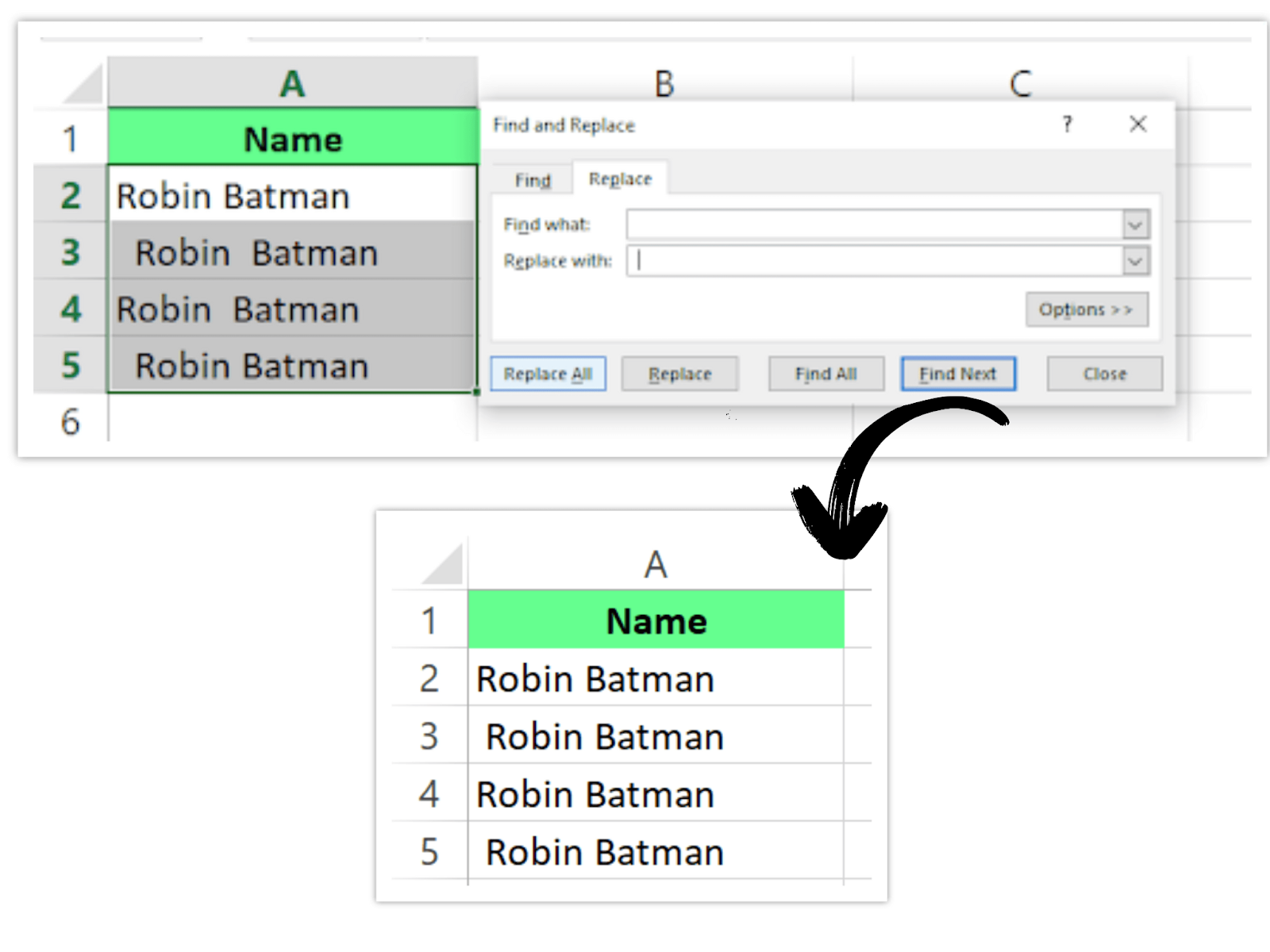
Leerzeichen mit Suchen & Ersetzen bereinigen. Bild: Autorin/Autor.
Wiederhole die Schritte, bis Excel meldet: Es wurden keine Daten gefunden, die ersetzt werden können. Beachte: Diese Methode reduziert führende und nachgestellte Leerzeichen auf ein einziges, entfernt sie aber nicht vollständig. Sie kümmert sich nur um Leerzeichen zwischen Wörtern.
Beim Importieren oder Kopieren aus externen Quellen landen oft nicht druckbare Zeichen in den Daten, die Auswertungen stören. Du kannst die CLEAN()-Funktion nutzen, um sie zu entfernen — oder noch besser: mit TRIM() kombinieren, um auch überflüssige Leerzeichen zu säubern.
So funktioniert’s:
Gib in einer Hilfsspalte die Formel =TRIM(CLEAN(A2)) ein.
Drücke Enter und ziehe die Formel nach unten.
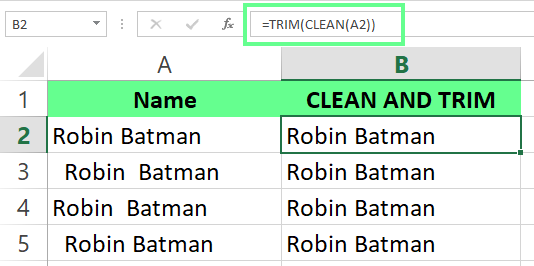
TRIM() und CLEAN() kombinieren, um Leerzeichen zu entfernen. Bild: Autorin/Autor.
Du kannst das Drittanbieter-Add-in Ablebits Ultimate Suite for Excel verwenden. Das Tool Trim Spaces bereinigt Daten schnell und umfassend. Mit einem Klick werden führende und nachgestellte Leerzeichen, Zeilenumbrüche, doppelte Leerstellen zwischen Wörtern und geschützte Leerzeichen entfernt. Wenn du – so wie ich – regelmäßig mit großen Datensätzen arbeitest, sparst du damit enorm viel Zeit.
So nutzt du es:
Markiere den zu bereinigenden Zellbereich.
Öffne die Registerkarte Ablebits Data und klicke auf Trim Spaces.
Wähle in der Seitenleiste aus, was entfernt werden soll, und klicke auf Trim.
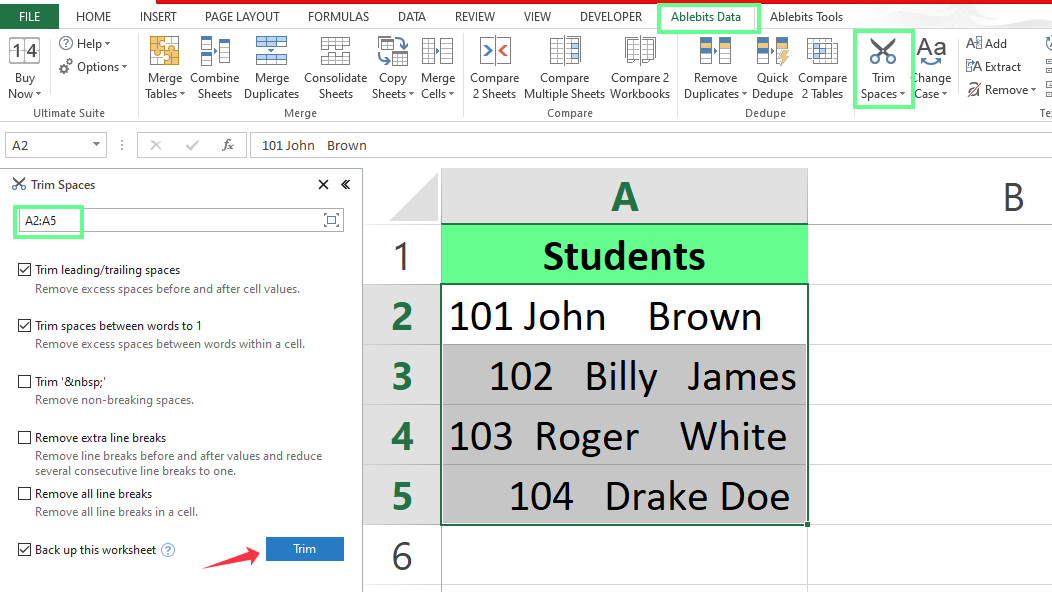
Leerzeichen mit einem Excel-Add-in trimmen. Bild: Autorin/Autor.
Schauen wir uns nun ein paar häufige Szenarien an — und wie du sie schnell löst.
Zusätzliche Leerzeichen machen Daten unübersichtlich und schwer zu verarbeiten. Mit TRIM() räumst du sie auf und behältst genau ein Leerzeichen zwischen Wörtern. Ich habe zum Beispiel Einträge mit uneinheitlichen Abständen. Um das zu korrigieren, gebe ich in Zelle B2 diese Formel ein und übertrage sie auf alle Zeilen:
=TRIM(A2)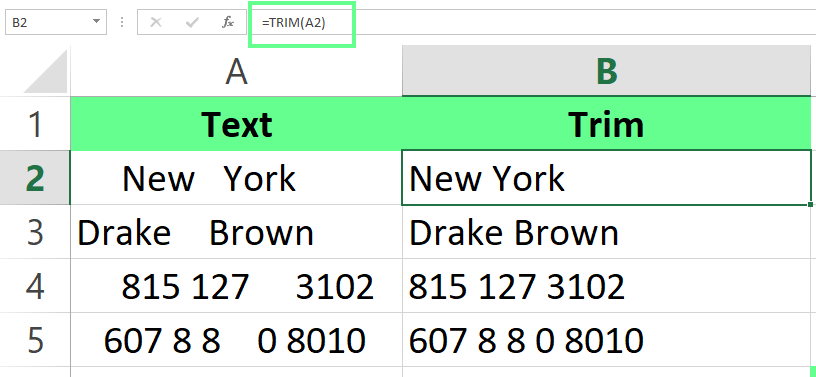
Mit TRIM() überflüssige Leerzeichen entfernen. Bild: Autorin/Autor.
Manchmal möchten wir mehrere Leerzeichen zwischen Wörtern beibehalten, um die Lesbarkeit zu erhöhen, aber Leerzeichen am Anfang entfernen. TRIM() wäre zwar hilfreich, entfernt aber alle mehrfachen Leerzeichen im Text. Wenn du nur die führenden Leerzeichen loswerden willst und den Rest unverändert lassen möchtest, nutze diese fortgeschrittene Formel:
=MID(A2,FIND(MID(TRIM(A2),1,1),A2),LEN(A2))So funktioniert die Formel: Sie findet das erste Nicht-Leerzeichen und behält alles ab dieser Position bei. So bleiben Leerzeichen zwischen Wörtern erhalten, und nur der Anfang wird getrimmt.
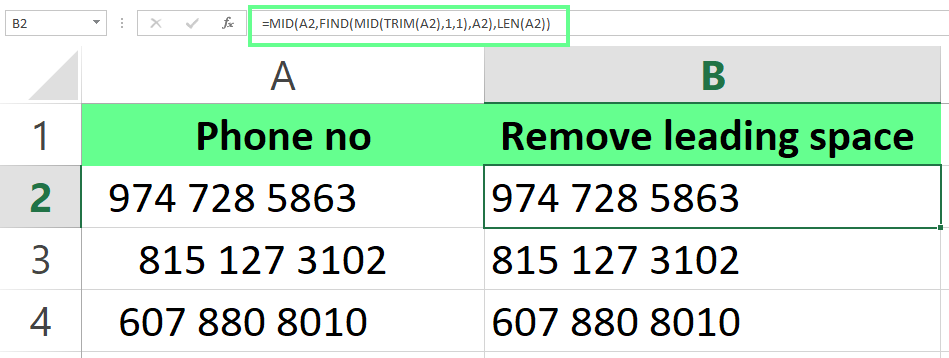
Nur führende Leerzeichen entfernen. Bild: Autorin/Autor.
Nachgestellte Leerzeichen sind zusätzliche Leerzeichen nach Text oder Zahlen in einer Zelle. Diese unsichtbaren Zeichen führen zu Problemen wie Formelfehlern — scheinbar identische Zellen matchen dann z. B. in VLOOKUP() oder MATCH() nicht. Verwende TRIM(), um das zu vermeiden. Ich habe dazu die Formel in Zelle B2 eingegeben und auf alle Zeilen angewendet:
=TRIM(A2)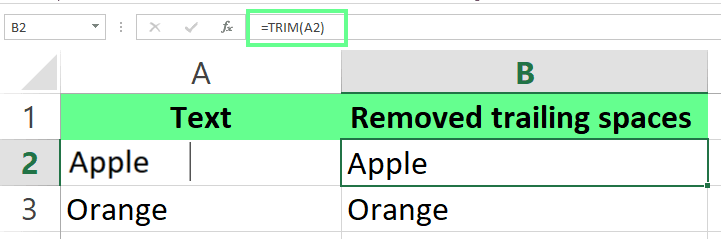
Nachgestellte Leerzeichen entfernen. Bild: Autorin/Autor.
TRIM() ist super für Text, kann bei Zahlen aber Tücken haben. Schau dir an, was passiert:
=TRIM(A2)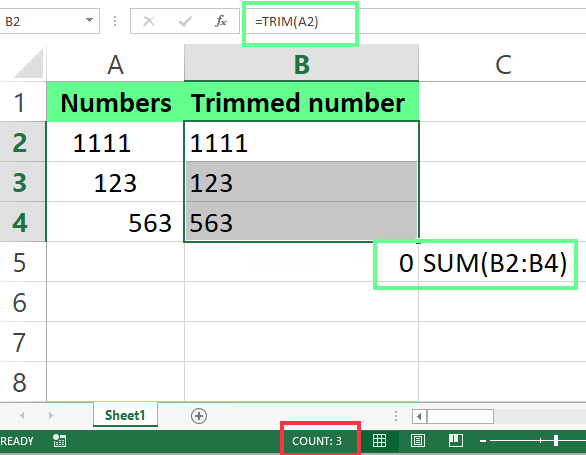
TRIM() entfernt zwar Leerzeichen, aber wandelt Zahlen in Text um. Bild: Autorin/Autor.
Du siehst: TRIM() entfernt die Leerzeichen vor einer Zahl, aber Excel behandelt das Ergebnis nicht mehr als Zahl — sondern als Text. So erkennst du das:
Die Daten sind linksbündig statt rechtsbündig.
In der Statusleiste wird nur die Anzahl markierter Zellen angezeigt (ANZAHL), nicht die Summe.
Wenn du diese Zellen mit SUM() addierst, erhältst du 0.
Du musst den Text wieder in eine Zahl umwandeln. Das geht, indem du mit 1 multiplizierst oder diese Formel verwendest:
=VALUE(TRIM(A2))Damit entfernst du Leerzeichen und stellst sicher, dass Excel die Daten als Zahlen interpretiert.
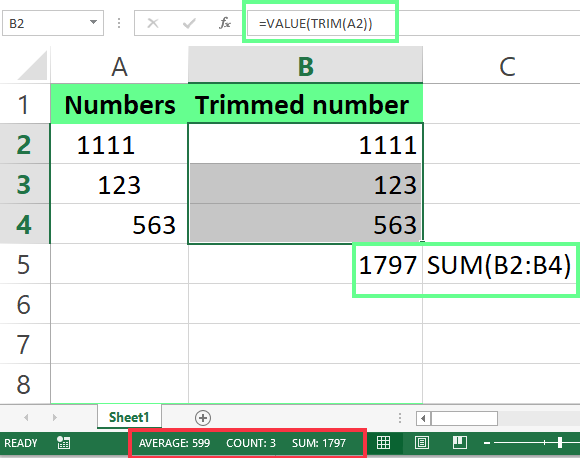
VALUE() und TRIM() kombinieren, um Leerzeichen vor Zahlen zu entfernen. Bild: Autorin/Autor.
Wenn du alle Leerzeichen entfernen willst — auch zwischen Wörtern —, nutze die Funktion SUBSTITUTE():
=SUBSTITUTE(A2, " ", "")Damit werden sämtliche Leerzeichen aus der Zeichenkette entfernt.
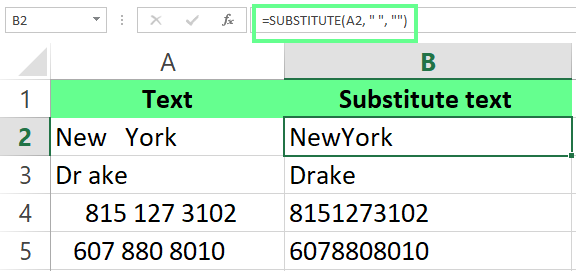
Leerzeichen mit SUBSTITUTE() entfernen. Bild: Autorin/Autor.
SUBSTITUTE() ist ideal, wenn du bestimmte Zeichen entfernen willst. Kombiniert mit TRIM() bereinigst du Sonderzeichen und Leerzeichen in einem Rutsch. Wenn ich z. B. das &-Zeichen entfernen und Leerzeichen bereinigen möchte, nutze ich:
=TRIM(SUBSTITUTE(A2, "&", ""))So siehst du, wie TRIM() und SUBSTITUTE() zusammen im Vergleich zu SUBSTITUTE() allein wirken.
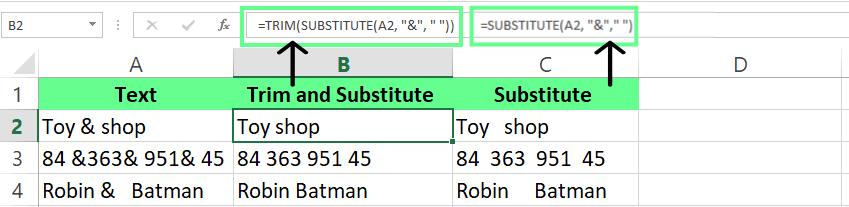
TRIM() und SUBSTITUTE() kombinieren, um Leerzeichen zu bereinigen. Bild: Autorin/Autor.
Beim Einfügen aus dem Web oder anderen Quellen enthalten Daten manchmal Zeilenumbrüche (Alt+Enter, CHAR(10)), die wie zusätzliche Abstände wirken. TRIM() erwischt sie nicht. So entfernst du sie:
Markiere die zu bereinigenden Zellen.
Drücke Strg+H für Suchen & Ersetzen.
Drücke im Feld Suchen nach Strg+J (der blinkende Cursor steht für den Zeilenumbruch).
Lass Ersetzen durch leer (oder gib ein Leerzeichen ein, um Wörter nicht zu verschmelzen).
Klicke Alle ersetzen.
Alternativ kannst du die Formel =TRIM(CLEAN(A1)) verwenden — CLEAN() entfernt Zeilenumbrüche (CHAR(10)) und andere nicht druckbare Zeichen (ASCII 1–31) in einem Schritt.
Beim Kopieren oder Importieren aus anderen Quellen tauchen oft geschützte Leerzeichen und merkwürdige Zeichen auf. So gehe ich damit um:
TRIM() entfernt zwar überflüssige Leerzeichen, kommt aber bei geschützten Leerzeichen (Zeichencode 160) nicht weiter. Die treten oft in Web- oder formatierten Texten auf. Ich verwende dann:
=TRIM(SUBSTITUTE(A1, CHAR(160), ""))Diese Formel entfernt geschützte Leerzeichen vollständig. Wenn du sie erst durch normale Leerzeichen ersetzen willst (damit TRIM() anschließend doppelte entfernt), nutze: =TRIM(CLEAN(SUBSTITUTE(A1,CHAR(160)," "))) — die bewährte Formel, um alle Leerzeichentypen auf einmal zu entfernen.
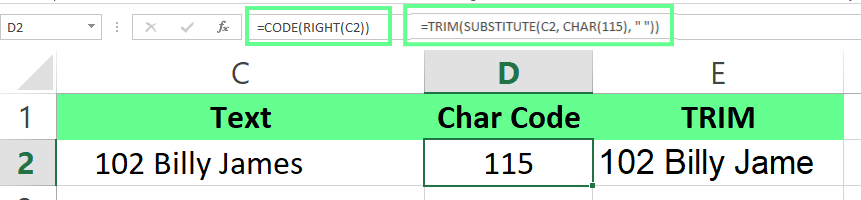
Manchmal schleichen sich andere versteckte Zeichen ein, etwa Tabs oder Zeilenumbrüche. Um sie zu finden, nutze ich CODE(), um den Zeichencode zu prüfen:
Erstes Zeichen: =CODE(LEFT(A1,1))
Letztes Zeichen: =CODE(RIGHT(A1,1))
Bestimmte Position: =CODE(MID(A1, n, 1)) (Ersetze n durch die Positionsnummer.)
Dies ist die Formel, die ich nutze:
=CODE(RIGHT(C2,1))Wenn ich den Code kenne, entferne ich ihn mit TRIM() und SUBSTITUTE(). Um z. B. Tabs (Code 115) zu entfernen, verwende ich:
(SUBSTITUTE(C2, CHAR(115), “ “))
Mit CODE(), TRIM() und SUBSTITUTE() Leerzeichen entfernen. Bild: Autorin/Autor.
Unsicher, welche Methode passt? Diese Tabelle verknüpft jedes Szenario mit dem richtigen Werkzeug:
| Szenario | Beste Methode | Formel / Shortcut |
|---|---|---|
| Führende & nachgestellte Leerzeichen entfernen | TRIM() | =TRIM(A1) |
| ALLE Leerzeichen entfernen (auch zwischen Wörtern) | SUBSTITUTE() | =SUBSTITUTE(A1," ","") |
| Schnelle Bereinigung im Bereich, ohne Formel | Suchen & Ersetzen | Strg+H |
| Aus dem Web oder anderen Apps importierte Daten | TRIM() + CLEAN() | =TRIM(CLEAN(A1)) |
| Geschützte Leerzeichen (CHAR(160)) aus Webseiten | TRIM + CLEAN + SUBSTITUTE | =TRIM(CLEAN(SUBSTITUTE(A1,CHAR(160)," "))) |
| Leerzeichen in Zahlenwerten | VALUE() + TRIM() | =VALUE(TRIM(A1)) |
| Zeilenumbrüche entfernen | Suchen & Ersetzen oder CLEAN() | Strg+H → Strg+J oder =TRIM(CLEAN(A1)) |
| Großer Datensatz, häufige Bereinigung | Excel-Add-in (Ablebits) | Ablebits Data > Trim Spaces |
In diesem Guide habe ich dir Methoden wie TRIM() für einfache Fälle, SUBSTITUTE() für fortgeschrittene Probleme und Add-ins gezeigt, wenn du häufig Leerzeichen entfernen willst und einen anderen Workflow bevorzugst. Je nach Datentyp passt eine andere Methode — wähle die, die am besten für deinen Anwendungsfall funktioniert. Für einen umfassenderen Blick auf saubere Tabellen schau dir unseren Guide zur Datenbereinigung in Excel an.
Wenn du deine Kompetenzen weiter ausbauen willst, sieh dir den DataCamp-Lernpfad Data Analysis with Excel Power Tools an. Er bietet Schritt-für-Schritt-Lektionen, mit denen du Excel meisterst und deine Datenbereinigung verbesserst.
Erwerbe die Fähigkeiten, um Excel optimal zu nutzen - keine Erfahrung erforderlich.
Mit DataCamp Excel lernen
Kurs
Kurs
Kurs
Tutorial
Adel Nehme
Tutorial
Allan Ouko
Tutorial
DataCamp Team
Tutorial
Adel Nehme
Tutorial
Mark Pedigo
Tutorial
Sejal Jaiswal