
Curso
Preparación de datos en Excel
3 h
80.8K
Una vez recibí una hoja con más de 500 filas que parecía estar bien, pero no calculaba los totales. No entendía por qué, y luego resultó que los culpables eran espacios ocultos que estaban dando problemas por todas partes. Si trabajas datos en Excel, seguro que te ha pasado algo parecido. Estos espacios suelen colarse al importar datos de otras fuentes.
En esta guía, te enseño distintos métodos para eliminar espacios no deseados en Excel. Verás instrucciones paso a paso y ejemplos prácticos de cada método para evitarte los dolores de cabeza que yo tuve. Si estás empezando, echa un vistazo a nuestro curso Data Analysis in Excel o al itinerario de habilidades Excel Fundamentals.
=TRIM(CLEAN(SUBSTITUTE(A1,CHAR(160)," "))): la solución todo en uno.Antes de eliminarlos, conviene entender qué tipos de espacios pueden esconderse en tus datos:
Estos espacios se cuelan al importar archivos, por errores de tecleo, formatos inconsistentes o al copiar y pegar desde otras fuentes.
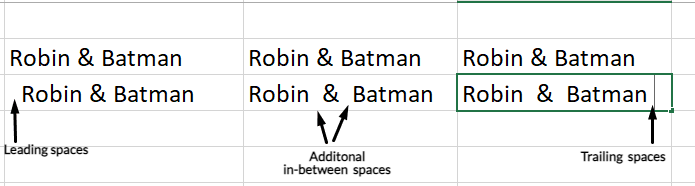
Tipos de espacios. Imagen del autor.
Aunque parezcan poca cosa, los espacios pueden causar grandes problemas. Las fórmulas pueden fallar, las comparaciones no coinciden y los cálculos salen mal. Antes de ponerte con las soluciones, te recomiendo:
Ahora, veamos los mejores métodos para quitar espacios en Excel.
La función TRIM() elimina espacios innecesarios: iniciales, finales y múltiples entre palabras, manteniendo un único espacio. Para una referencia completa, consulta nuestra guía de la función TRIM() en Excel. Así se usa:
Crea una columna auxiliar junto a tus datos.
En la primera celda de la columna auxiliar, escribe la fórmula: =TRIM(A2).
Pulsa Intro y arrastra hacia abajo para aplicarla a todas las filas.
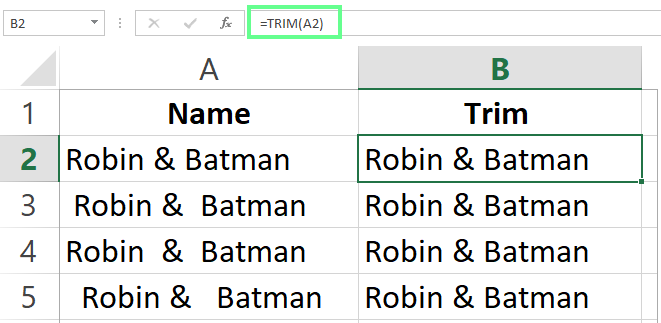
Usa TRIM() para quitar los espacios. Imagen del autor.
Truco — sustituye los datos originales: Tras aplicar TRIM() en la columna auxiliar, copia las celdas limpias, haz clic derecho en la columna original y selecciona Pegado especial > Solo valores (atajo: Alt+E+S+V o Ctrl+Shift+V en Mac). Así pegas solo los valores limpios y luego puedes borrar la columna auxiliar.
La función SUBSTITUTE() elimina todos los espacios (incluidos los que hay entre palabras) en una celda y sustituye cualquier carácter, incluidos espacios, por otro. Es ideal para limpiar datos numéricos, por ejemplo, quitando espacios que separan dígitos.
Su sintaxis básica es:
=SUBSTITUTE(text, old_text, new_text, [instance_num])Así la aplicas para quitar todos los espacios:
Crea una columna auxiliar.
Escribe la fórmula: =SUBSTITUTE(A2," ","").
Pulsa Intro y arrastra hacia abajo para aplicarla a todas las filas.
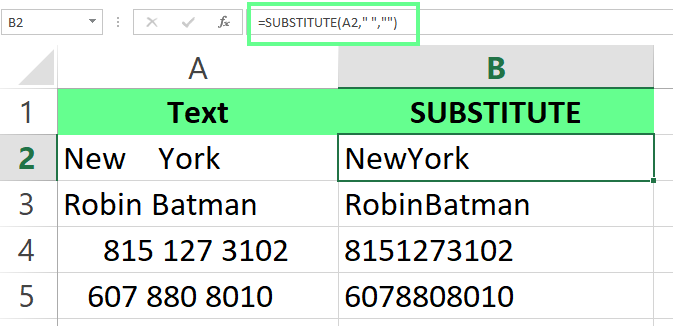
Uso de la función SUBSTITUTE(). Imagen del autor.
Si quieres una solución rápida y sencilla, te recomiendo la herramienta Buscar y reemplazar de Excel: puede con los espacios extra entre palabras. Así se hace:
Selecciona el rango de datos.
Pulsa Ctrl+H para abrir el cuadro de diálogo.
En Buscar qué, escribe dos espacios.
En Reemplazar con, escribe un solo espacio.
Haz clic en Reemplazar todo.
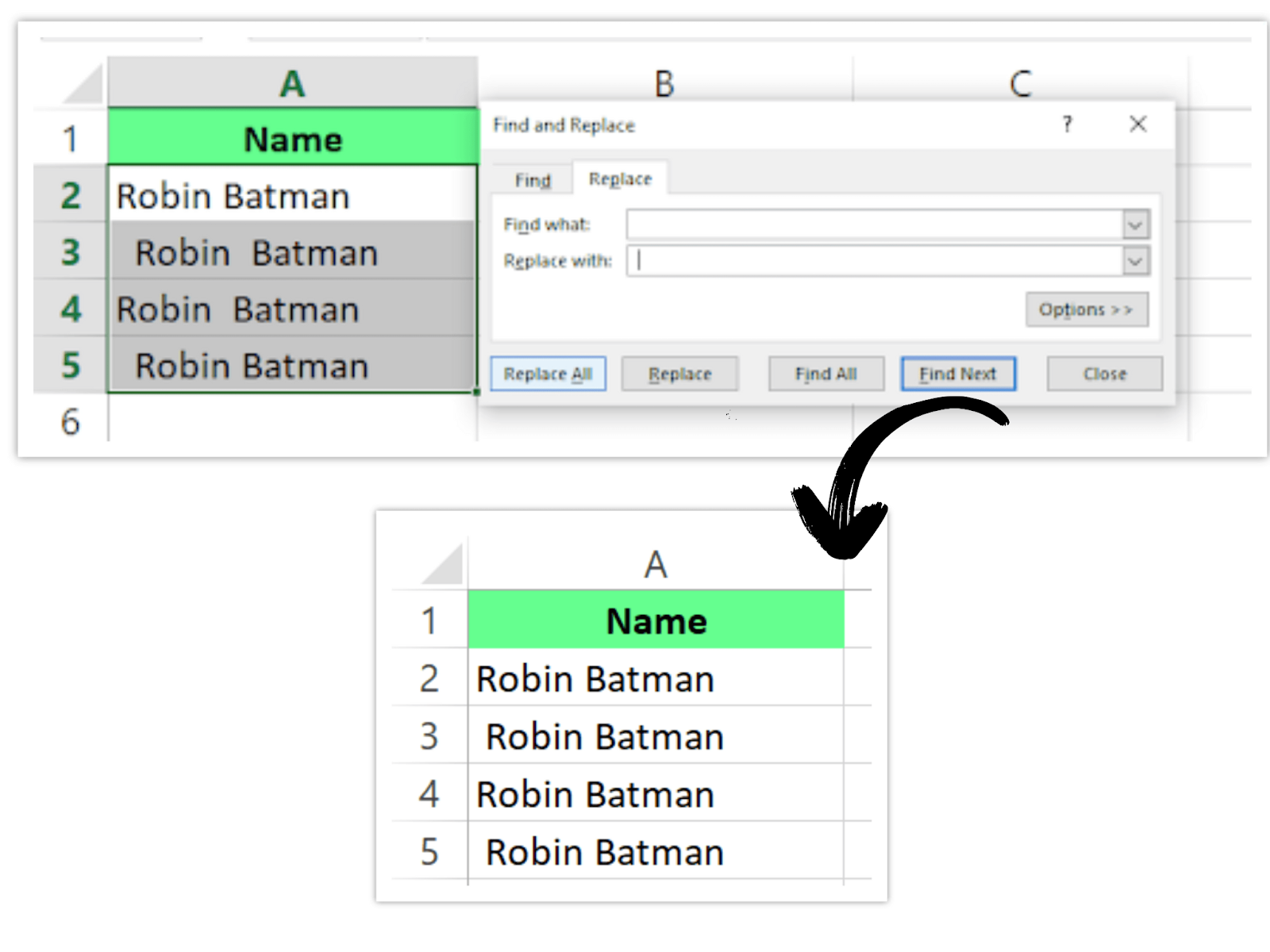
Limpieza de espacios con Buscar y reemplazar. Imagen del autor.
Repite los pasos hasta que Excel muestre el mensaje No se encontró nada para reemplazar. Ten en cuenta que este método reduce los espacios iniciales y finales a un único espacio, pero no los elimina por completo. Solo trata los espacios entre palabras.
Al importar o copiar datos de fuentes externas, a menudo aparecen caracteres no imprimibles que estropean las operaciones. Puedes usar la función CLEAN() para eliminarlos o, mejor aún, combinarla con TRIM() para limpiar también espacios extra.
Hazlo así:
Escribe la fórmula =TRIM(CLEAN(A2)) en una columna auxiliar.
Pulsa Intro y arrastra hacia abajo.
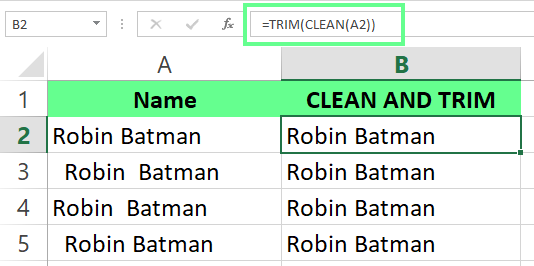
Combina TRIM() y CLEAN() para quitar espacios. Imagen del autor.
Puedes usar el complemento de terceros Ablebits Ultimate Suite for Excel. Su herramienta Trim Spaces limpia los datos al instante. Con un clic, se encarga de todo: espacios iniciales y finales, saltos de línea, espacios extra entre palabras y espacios de no separación. Si sueles trabajar con conjuntos de datos grandes, te ahorrará mucho tiempo.
Cómo usarlo:
Selecciona el rango de celdas a limpiar.
Abre la pestaña Ablebits Data y haz clic en Trim Spaces.
En el panel de opciones, elige qué quieres quitar y haz clic en Trim.
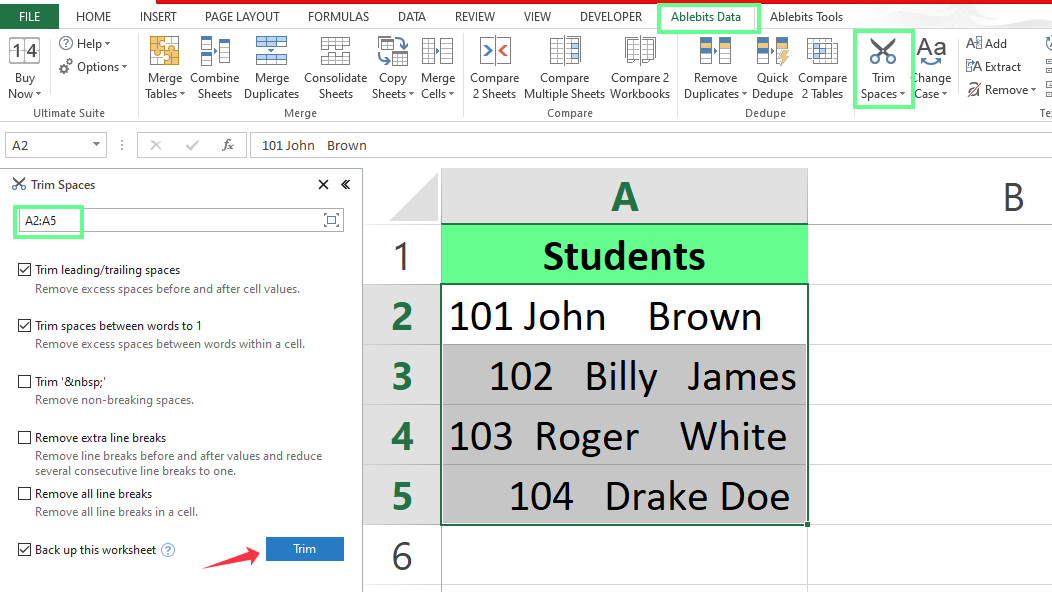
Recorta espacios con el complemento de Excel. Imagen del autor.
Veamos ahora algunos escenarios típicos y cómo resolverlos rápido.
Los espacios extra ensucian los datos y complican el trabajo. Usa la función TRIM() para limpiarlos manteniendo un espacio entre palabras. Por ejemplo, tenía varias entradas con espaciado inconsistente. Para arreglarlo, escribí esta fórmula en la celda B2 y la apliqué a todas las filas:
=TRIM(A2)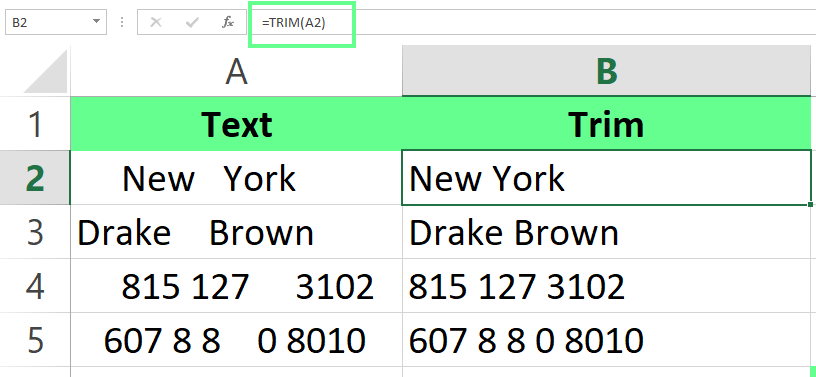
Usa TRIM() para quitar espacios extra. Imagen del autor.
A veces necesitamos mantener múltiples espacios entre palabras para facilitar la lectura, pero eliminar los del inicio. La función TRIM() funciona bien, pero elimina todos los espacios dobles. Si quieres quitar solo los espacios iniciales y mantener el resto, usa esta fórmula avanzada:
=MID(A2,FIND(MID(TRIM(A2),1,1),A2),LEN(A2))Así funciona: localiza el primer carácter que no es un espacio y conserva todo desde ahí hasta el final. De este modo, mantiene los espacios entre palabras y solo recorta al principio (espacios iniciales).
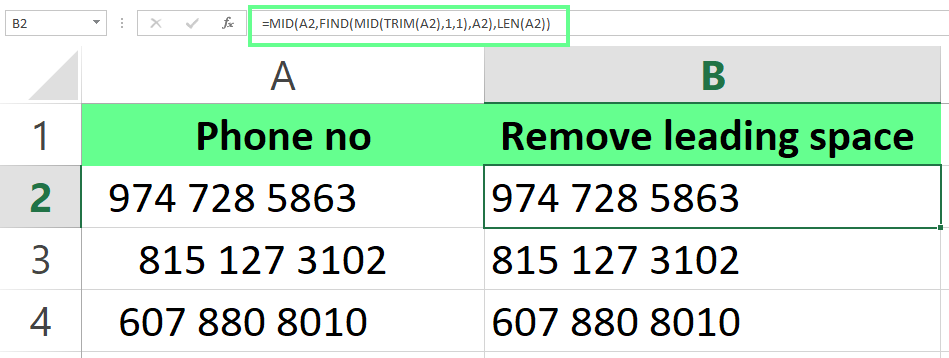
Quita solo los espacios iniciales. Imagen del autor.
Los espacios finales aparecen detrás de texto o números. Estos caracteres invisibles causan errores en fórmulas: celdas que parecen idénticas no coinciden en funciones como VLOOKUP() o MATCH(). Para evitarlos, usa TRIM(). Por ejemplo, puse esta fórmula en B2 y la apliqué a todas las filas para eliminar los espacios extra:
=TRIM(A2)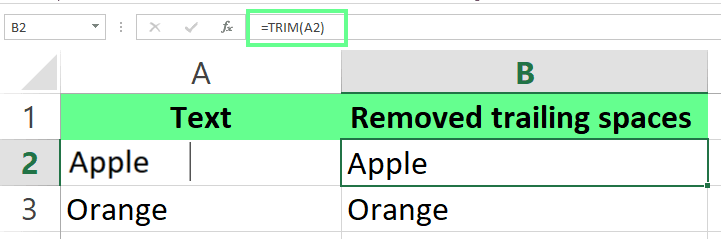
Eliminando espacios finales. Imagen del autor.
Aunque TRIM() va genial con texto, puede dar guerra con datos numéricos. Mira lo que pasa:
=TRIM(A2)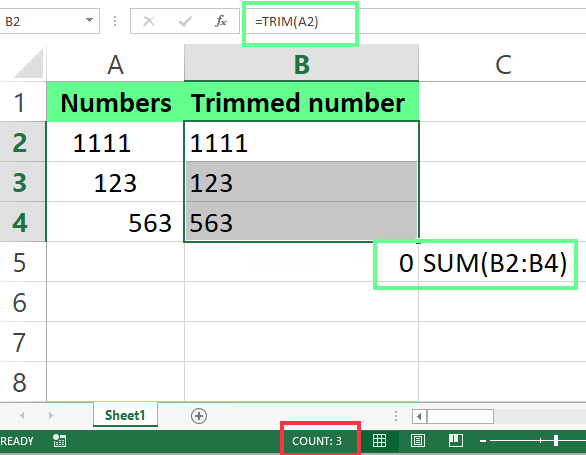
La función TRIM() no quita bien los espacios en este caso. Imagen del autor.
Ves que TRIM() quita los espacios antes del número, pero Excel ya no trata el resultado como número, sino como texto. Así puedes detectarlo:
El dato queda alineado a la izquierda en lugar de a la derecha.
En la barra de estado solo aparece cuántas celdas has seleccionado (COUNT), no su total.
Si intentas sumar con SUM(), obtendrás cero.
Hay que convertir el texto de nuevo a número. Puedes multiplicar por 1 o usar esta fórmula:
=VALUE(TRIM(A2))Así eliminas los espacios y te aseguras de que Excel trate los datos como números.
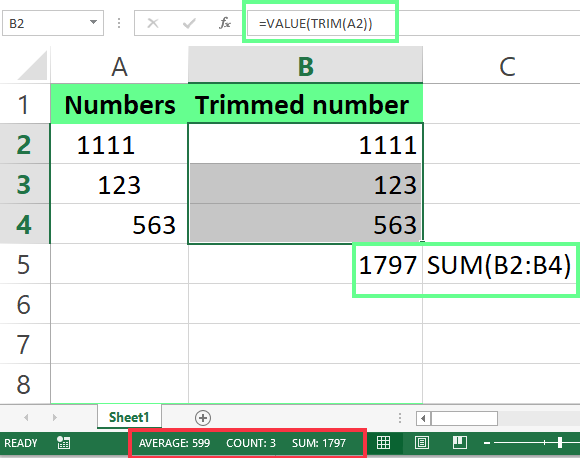
Combina VALUE() y TRIM() para quitar espacios antes de números. Imagen del autor.
Si quieres quitar todos los espacios, incluidos los que hay entre palabras, usa la función SUBSTITUTE():
=SUBSTITUTE(A2, " ", "")La fórmula elimina cada espacio de la cadena.
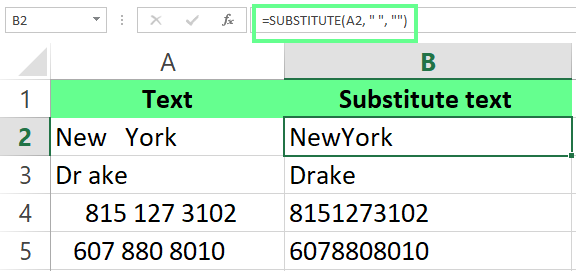
Quita los espacios con SUBSTITUTE(). Imagen del autor.
SUBSTITUTE() va genial cuando quieres quitar caracteres concretos. Puedes combinarla con TRIM() para limpiar caracteres especiales y espacios de una vez. Por ejemplo, si quiero quitar & y limpiar espacios, uso:
=TRIM(SUBSTITUTE(A2, "&", ""))Verás cómo TRIM() y SUBSTITUTE() funcionan juntas frente a usar solo SUBSTITUTE().
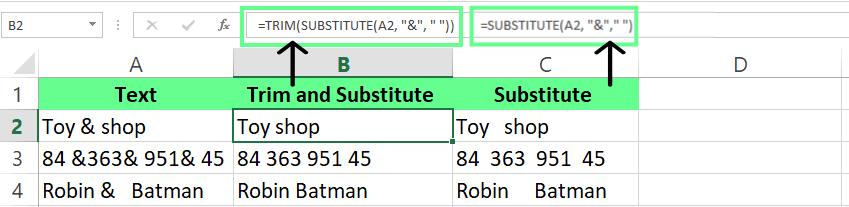
Combina TRIM() y SUBSTITUTE() para limpiar espacios. Imagen del autor.
A veces, los datos pegados desde la web u otras fuentes traen saltos de línea (carácter Alt+Enter, CHAR(10)) que parecen espacios extra. TRIM() no los detecta. Para quitarlos:
Selecciona las celdas a limpiar.
Pulsa Ctrl+H para abrir Buscar y reemplazar.
En Buscar qué, pulsa Ctrl+J (aparecerá un cursor intermitente: es el salto de línea).
Deja Reemplazar con vacío (o escribe un espacio para no unir palabras).
Haz clic en Reemplazar todo.
Como alternativa, usa la fórmula: =TRIM(CLEAN(A1)): CLEAN() elimina saltos de línea (CHAR(10)) y otros no imprimibles (ASCII 1–31) de una vez.
Al copiar o importar datos de otras fuentes, suelen aparecer espacios de no separación y caracteres raros. Así los manejo:
TRIM() elimina espacios extra, pero no funciona con los de no separación (código 160). Suelen aparecer en datos de páginas web o textos con formato. Para arreglarlo, uso:
=TRIM(SUBSTITUTE(A1, CHAR(160), ""))Esta fórmula quita por completo los espacios de no separación. Si prefieres sustituirlos primero por espacios normales (para que TRIM() limpie los sobrantes), usa: =TRIM(CLEAN(SUBSTITUTE(A1,CHAR(160)," "))): la fórmula de referencia para eliminar todos los tipos de espacio a la vez.
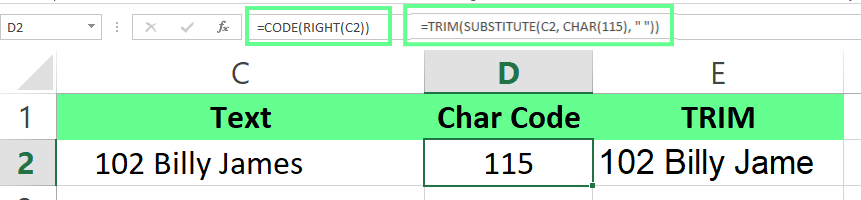
A veces se cuelan otros caracteres ocultos, como tabulaciones o saltos de línea. Para detectarlos, uso CODE() y miro su posición:
Primer carácter: =CODE(LEFT(A1,1))
Último carácter: =CODE(RIGHT(A1,1))
Posición concreta: =CODE(MID(A1, n, 1)) (Sustituye n por el número de posición.)
Esta es la fórmula que uso:
=CODE(RIGHT(C2,1))Cuando sé el código, lo elimino con TRIM() y SUBSTITUTE(). Por ejemplo, para quitar tabulaciones (código 115), uso:
(SUBSTITUTE(C2, CHAR(115), “ “))
Usa CODE(), TRIM() y SUBSTITUTE() para quitar espacios. Imagen del autor.
¿No sabes qué método usar? Esta tabla relaciona cada escenario con la herramienta adecuada:
| Escenario | Mejor método | Fórmula / atajo |
|---|---|---|
| Quitar espacios iniciales y finales | TRIM() | =TRIM(A1) |
| Quitar TODOS los espacios (incluidos entre palabras) | SUBSTITUTE() | =SUBSTITUTE(A1," ","") |
| Limpieza rápida in situ, sin fórmulas | Buscar y reemplazar | Ctrl+H |
| Datos importados de la web u otras apps | TRIM() + CLEAN() | =TRIM(CLEAN(A1)) |
| Espacios de no separación (CHAR(160)) de páginas web | TRIM + CLEAN + SUBSTITUTE | =TRIM(CLEAN(SUBSTITUTE(A1,CHAR(160)," "))) |
| Espacios mezclados con datos numéricos | VALUE() + TRIM() | =VALUE(TRIM(A1)) |
| Quitar saltos de línea | Buscar y reemplazar o CLEAN() | Ctrl+H → Ctrl+J o =TRIM(CLEAN(A1)) |
| Dataset grande, limpieza frecuente | Complemento de Excel (Ablebits) | Ablebits Data > Trim Spaces |
En esta guía has visto métodos como TRIM() para arreglos simples, SUBSTITUTE() para casos avanzados y complementos si vas a quitar espacios con frecuencia y quieres agilizar el proceso. Cada método se adapta a tipos de datos distintos, así que elige el que mejor encaje con tu caso. Para una visión más amplia sobre cómo mantener limpias tus hojas, consulta nuestra guía de limpieza de datos en Excel.
Si quieres reforzar aún más tus habilidades, echa un vistazo al itinerario Data Analysis with Excel Power Tools de DataCamp. Incluye lecciones paso a paso para dominar Excel y mejorar tus técnicas de limpieza de datos.
Adquiere los conocimientos necesarios para sacar el máximo partido a Excel, sin necesidad de experiencia.
Aprende Excel con DataCamp
Curso
Curso
Curso
blog
Chloe Lubin
15 min
Tutorial
Laiba Siddiqui
Tutorial
Joleen Bothma
Tutorial
Elena Kosourova
Tutorial
Abid Ali Awan
Tutorial
Laiba Siddiqui