
Program
Büyük Dil Modelleri Geliştirme
16 sa
İstemlerinizi bir bulut sunucusuna göndermek konusunda kararsız mısınız? Güvenlik pek çok kişi için önemli bir endişe ve haklı gerekçeleri var.
ChatGPT veya Claude'u seçer, bir istem yazarsınız ve istek başkasının altyapısına gider. Çoğu kullanım senaryosu için bu sorun olmaz. Ancak hassas veriler veya mülkiyet kodu üzerinde çalışıyorsanız, bu bir güvenlik riski olabilir. Ayrıca, bulut arayüzleri sizi belirli modellere, oran sınırlamalarına ve fiyatlandırma planlarına kilitler.
Open WebUI, LLM'lerle etkileşim kurmak için kendi barındırabileceğiniz, tarayıcı tabanlı bir arayüzdür. ChatGPT'nin arayüzüne benzer, ancak kendi makinenizde çalışır. Ollama'ya, OpenAI uyumlu API'lere ve yerel modellere bağlanır; böylece verileriniz sizin belirlediğiniz yerde kalır.
Bu yazıda, Docker ile Open WebUI'yi kurmayı, yerel bir modele bağlamayı ve sohbet ile kod üretimi gibi gerçek görevler için kullanmayı adım adım göstereceğim.
Open WebUI, LLM'lerle etkileşim kurmak için tarayıcı tabanlı bir sohbet arayüzüdür - ChatGPT'ye benzer, ancak kendi makinenizde çalışır.
Mimarisi son derece basittir. Tarayıcıda eriştiğiniz bir ön yüz ve Ollama veya herhangi bir OpenAI uyumlu API gibi model sağlayıcılara bağlanan bir arka uç vardır.
Dolayısıyla Open WebUI modelleri çalıştırmaz - yalnızca işaret ettiğiniz arka uçla konuşur.
Bunu yerel yapay zekâ kurulumunuz için evrensel bir ön kapı olarak düşünün.
Bu, model arka ucunu arayüzde hiçbir değişiklik yapmadan değiştirebileceğiniz ve arayüzü bir makinede, modeli başka bir makinede çalıştırabileceğiniz anlamına gelir.
Open WebUI ile şunlara sahip olursunuz:
ChatGPT veya Claude kullandıysanız arayüz tanıdık gelecektir. Fark, arkasında neyin çalıştığıdır. Şimdi ona geçelim.
Docker, Open WebUI'yi çalıştırmanın en hızlı yoludur ve ayrıca onu tamamen yalıtılmış bir şekilde çalıştırır.
Makinenizde Docker kurulu olmalı. Henüz yoksa resmî Docker web sitesinden edinebilirsiniz.
Ollama bu aşamada isteğe bağlıdır. Open WebUI'yi hemen bir yerel modele bağlamak istiyorsanız önce Ollama'yı kurun ve en az bir model çekin. Sadece arayüzü çalıştırmak ve bağlantıyı daha sonra yapmak istiyorsanız şimdilik bunu atlayın.
Open WebUI imajını çekmek ve konteyneri başlatmak için bu komutu çalıştırın:
docker run -d \
  -p 3000:8080 \
  -v open-webui:/app/backend/data \
  --name open-webui \
  --restart always \
  ghcr.io/open-webui/open-webui:main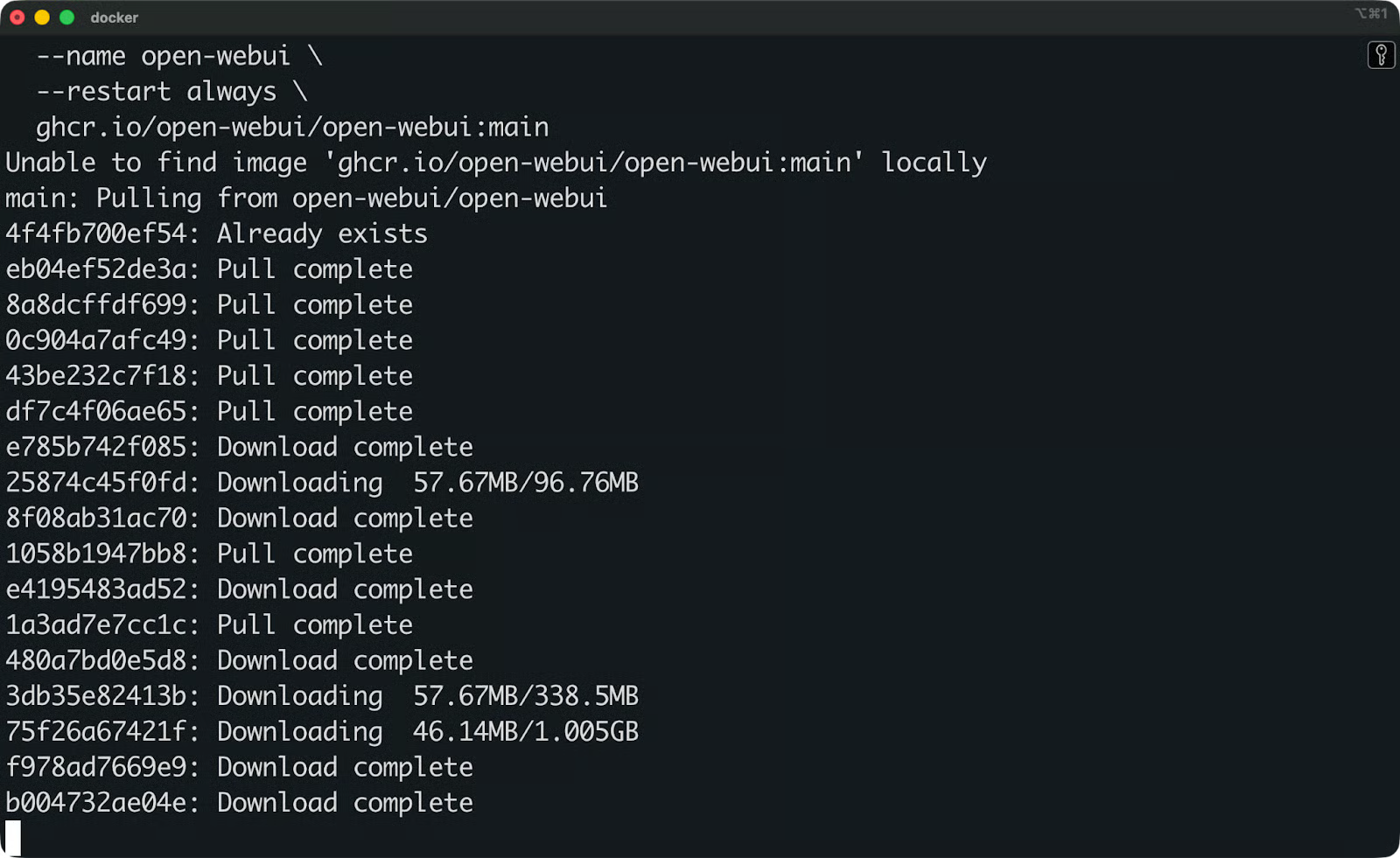
Open WebUI imajı indiriliyor
Her bayrağın ne yaptığı şöyle:
d konteyneri arka planda çalıştırır
p 3000:8080 konteyner içindeki 8080 portunu makinenizdeki 3000 portuna eşler
v open-webui:/app/backend/data verilerinizi kalıcı kılmak için bir Docker birimi oluşturur - konuşmalar, ayarlar ve yüklenen dosyalar konteyner yeniden başlatmalarından sonra da kalır
-restart always konteyner durursa veya makineniz yeniden başlarsa konteyneri yeniden başlatır
-name open-webui konteynere daha sonra referans verebilmeniz için okunabilir bir ad verir
Konteyner başladıktan sonra tarayıcınızı açın ve http://localhost:3000 adresine gidin.
İlk ziyaretinizde Open WebUI sizden bir yönetici hesabı oluşturmanızı isteyecek. Adınızı, e-postanızı ve parolanızı girin.
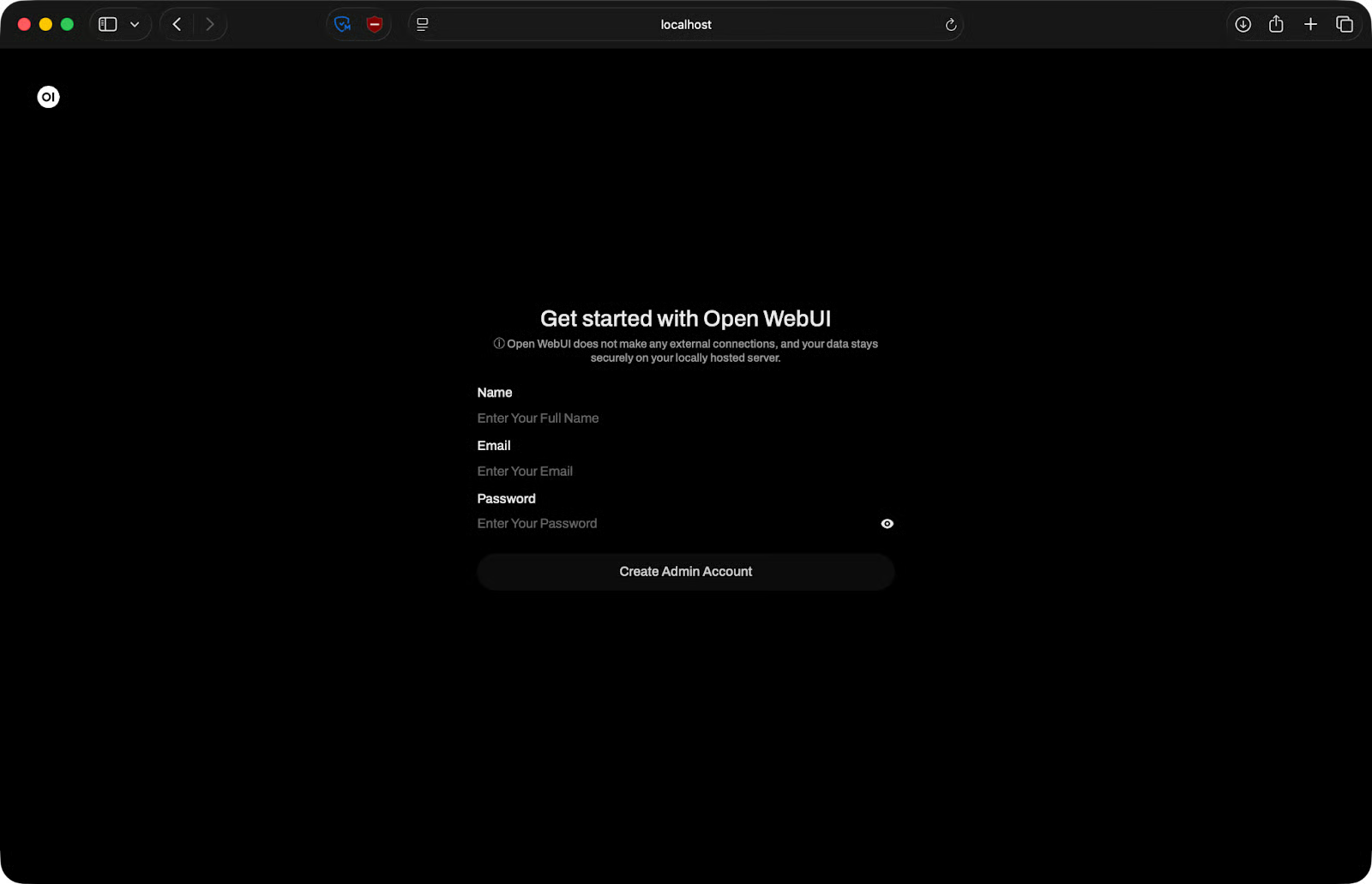
Open WebUI kurulum sayfası
Bundan sonra hazırsınız. Arayüz yüklenir ve bir modele bağlanmaya hazır olursunuz.
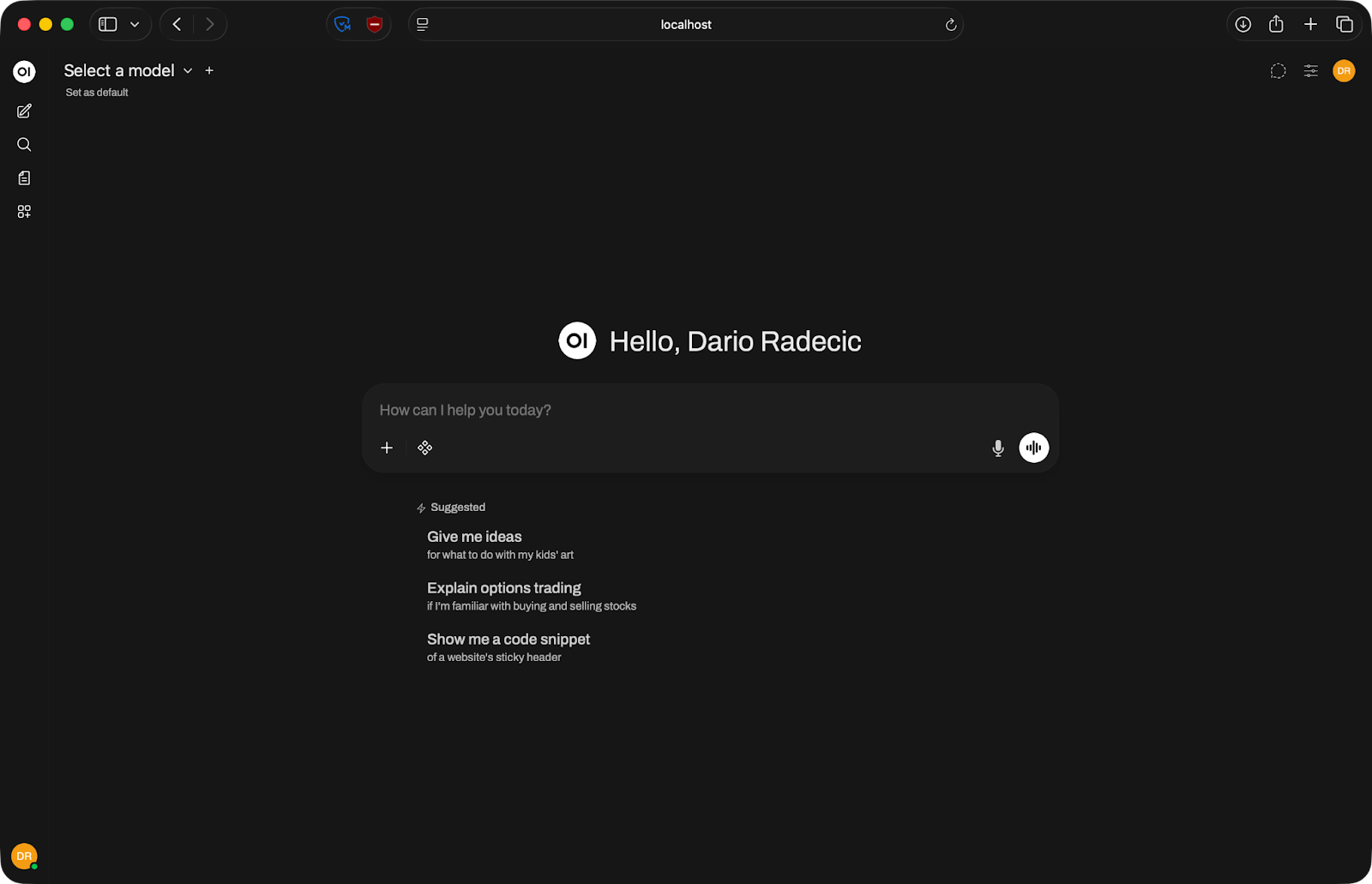
Open WebUI ana sayfası
Ollama, Open WebUI için en yaygın arka uçtur; çünkü yerel modelleri çalıştırmayı son derece basit hale getirir - bir komutla model çekilir, bir komutla çalıştırılır.
Bağlantı kurmadan önce Ollama'nın gerçekten çalıştığından emin olun. Bir terminal açın ve kontrol edin:
ollama serve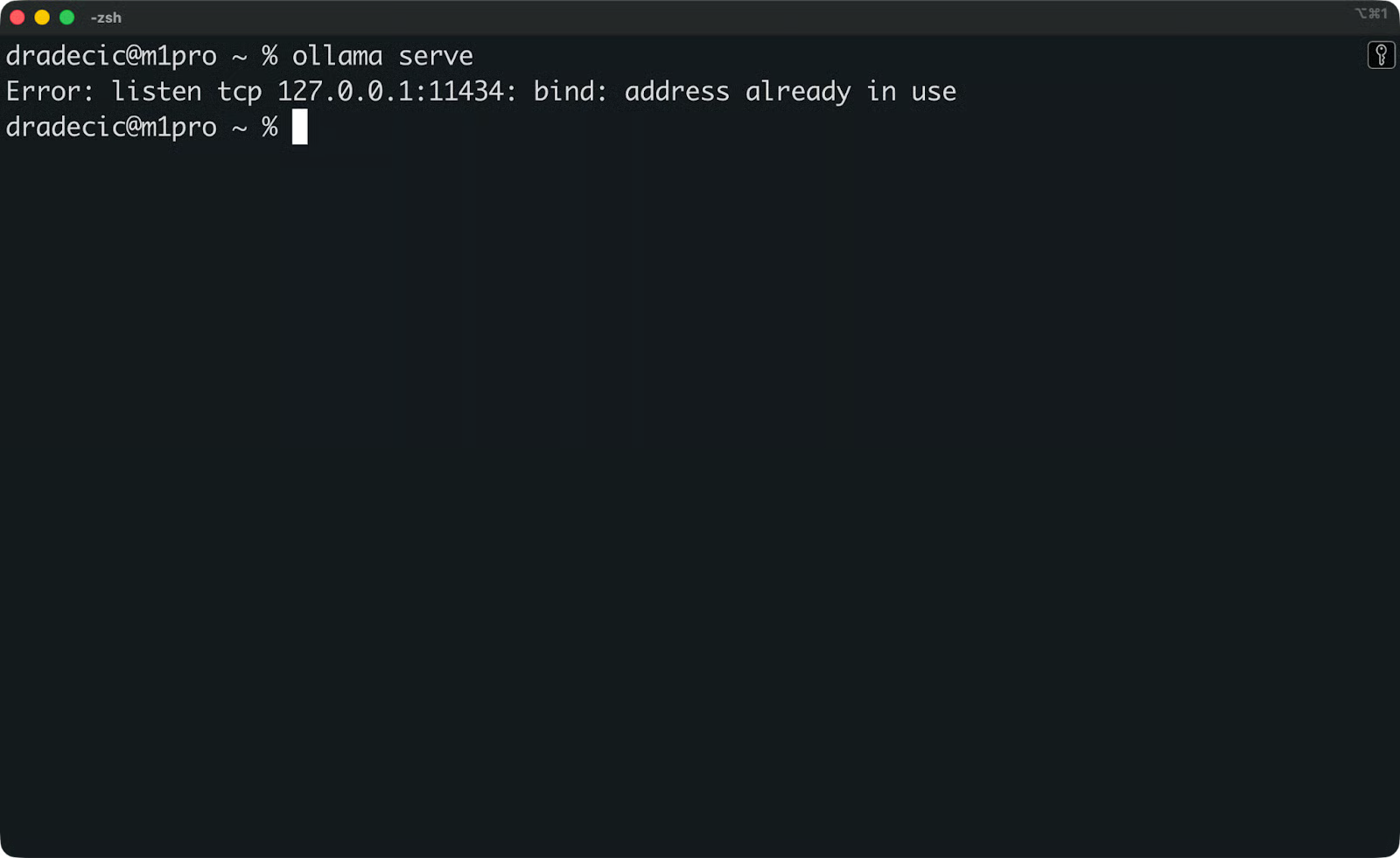
Ollama'nın çalıştığının kontrolü
Ollama zaten arka plan hizmeti olarak çalışıyorsa, adresin kullanımda olduğunu belirten bir mesaj görürsünüz. Bu iyi - çalıştığı anlamına gelir.
Sonra, en az bir model çekmiş olduğunuzu doğrulayın. Şunu çalıştırın:
ollama list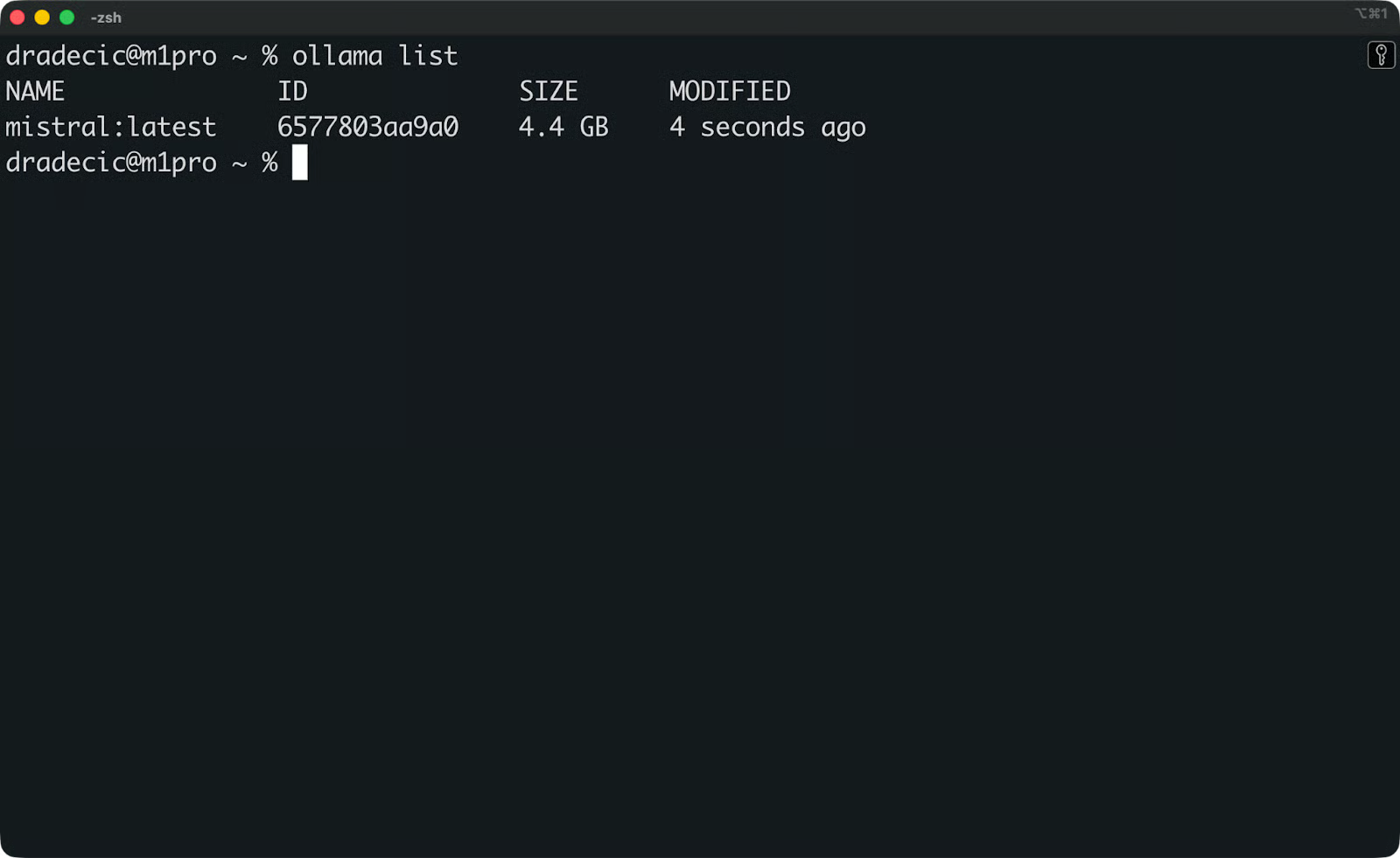
Mevcut Ollama modelleri
Liste boşsa önce bir model çekin. Mistral iyi bir başlangıç noktasıdır:
ollama pull mistral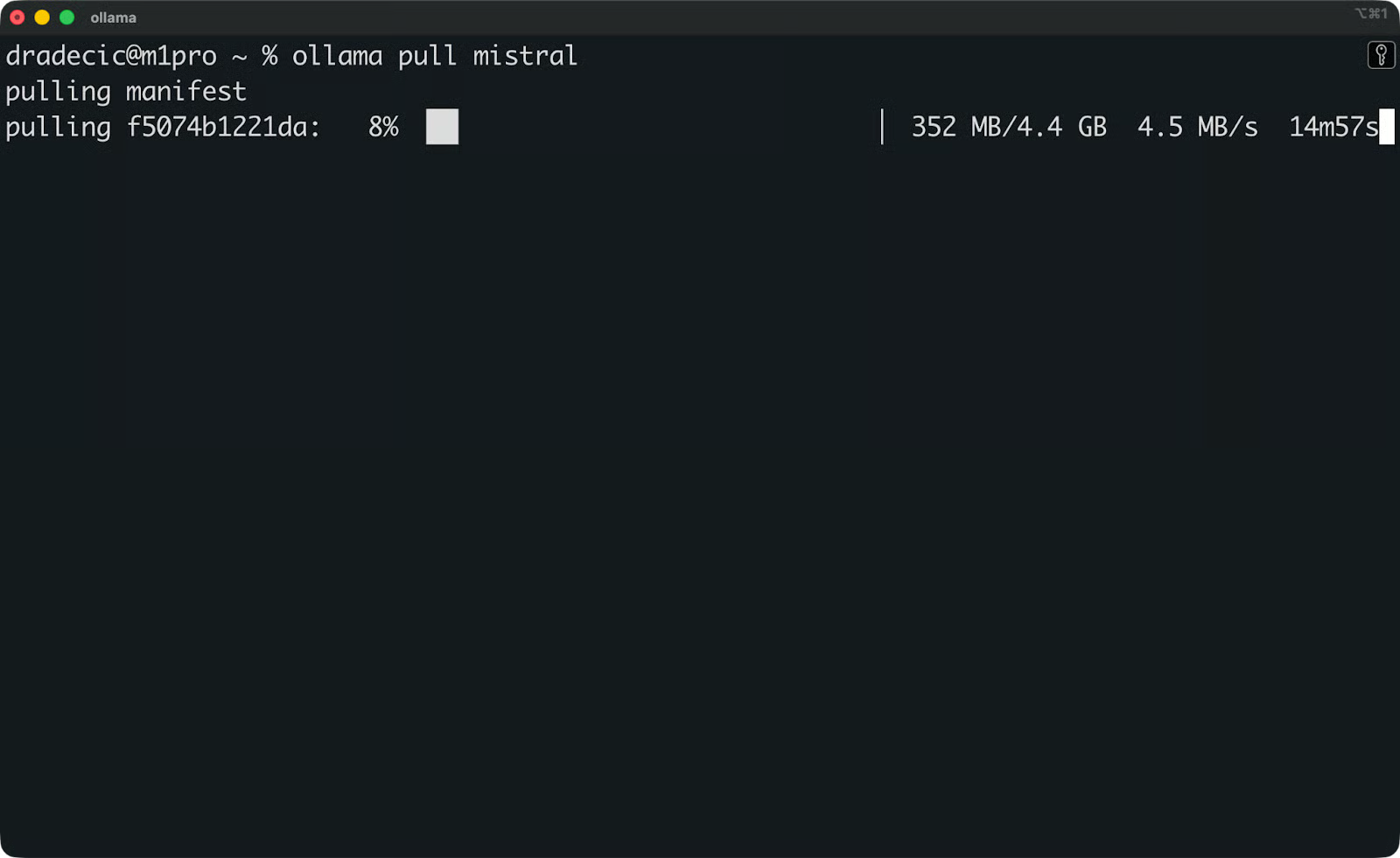
Mistral modelinin çekilmesi
Mistral, tüketici donanımında iyi çalışan, sağlam bir genel amaçlı modeldir.
Şimdi tarayıcınızda http://localhost:3000 adresinde Open WebUI'yi açın. Settings - Connections bölümüne gidin ve Ollama API URL'sini kontrol edin. Varsayılan olarak http://host.docker.internal:11434 olarak ayarlanmıştır.
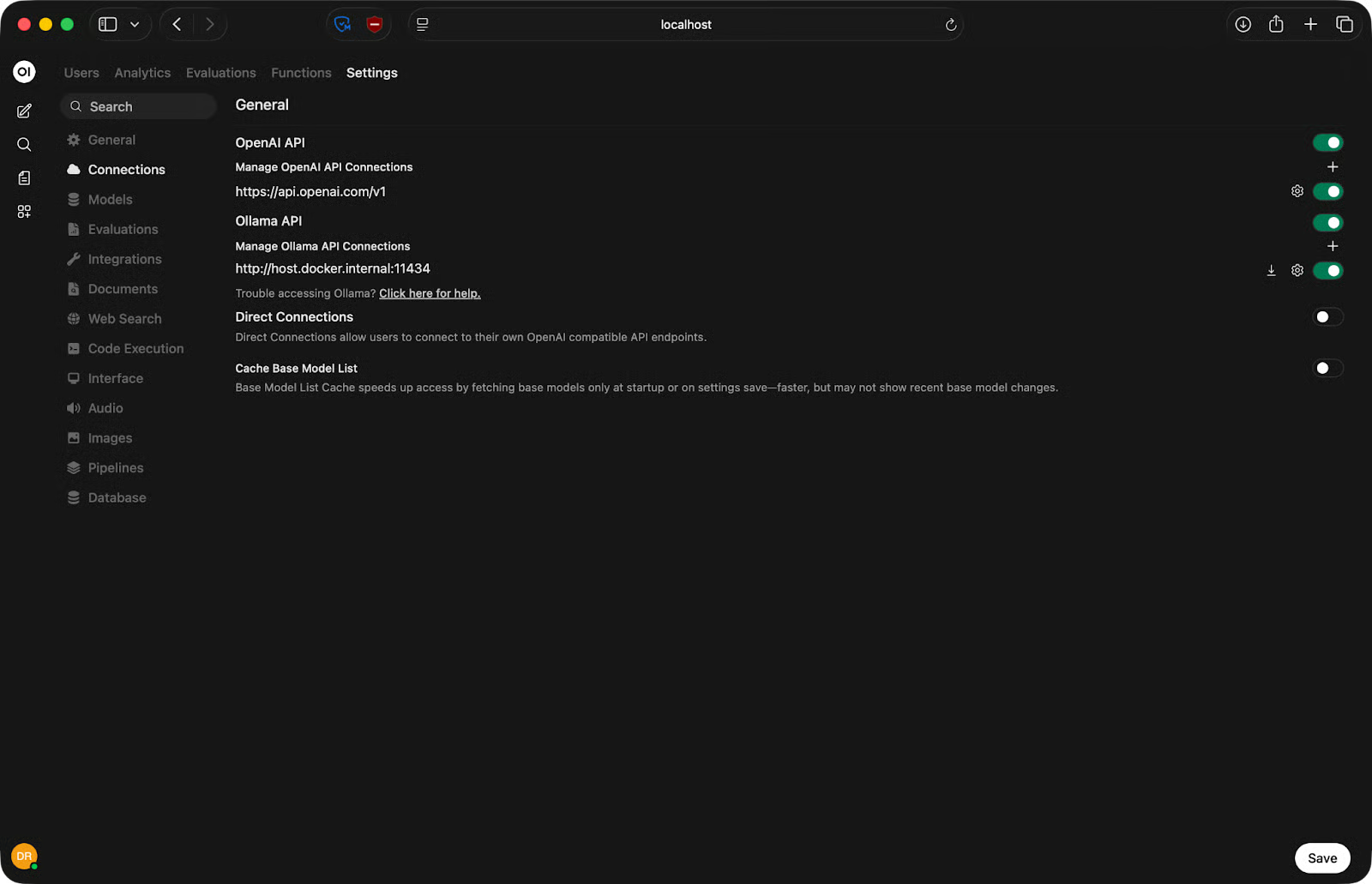
Ollama API URL'sinin ayarlanması
Bu, Docker Desktop ile Mac ve Windows'ta çalışır. Linux'ta host.docker.internal yerine gerçek ana makine IP'nizi yazın:
http://<your-ip-address>:11434Save'e tıklayın ve sayfayı yenileyin. Bağlantı başarılıysa Ollama modelleriniz sohbet penceresinin üst kısmındaki model seçicide görünecek. Birini seçin ve sohbete başlamaya hazırsınız.
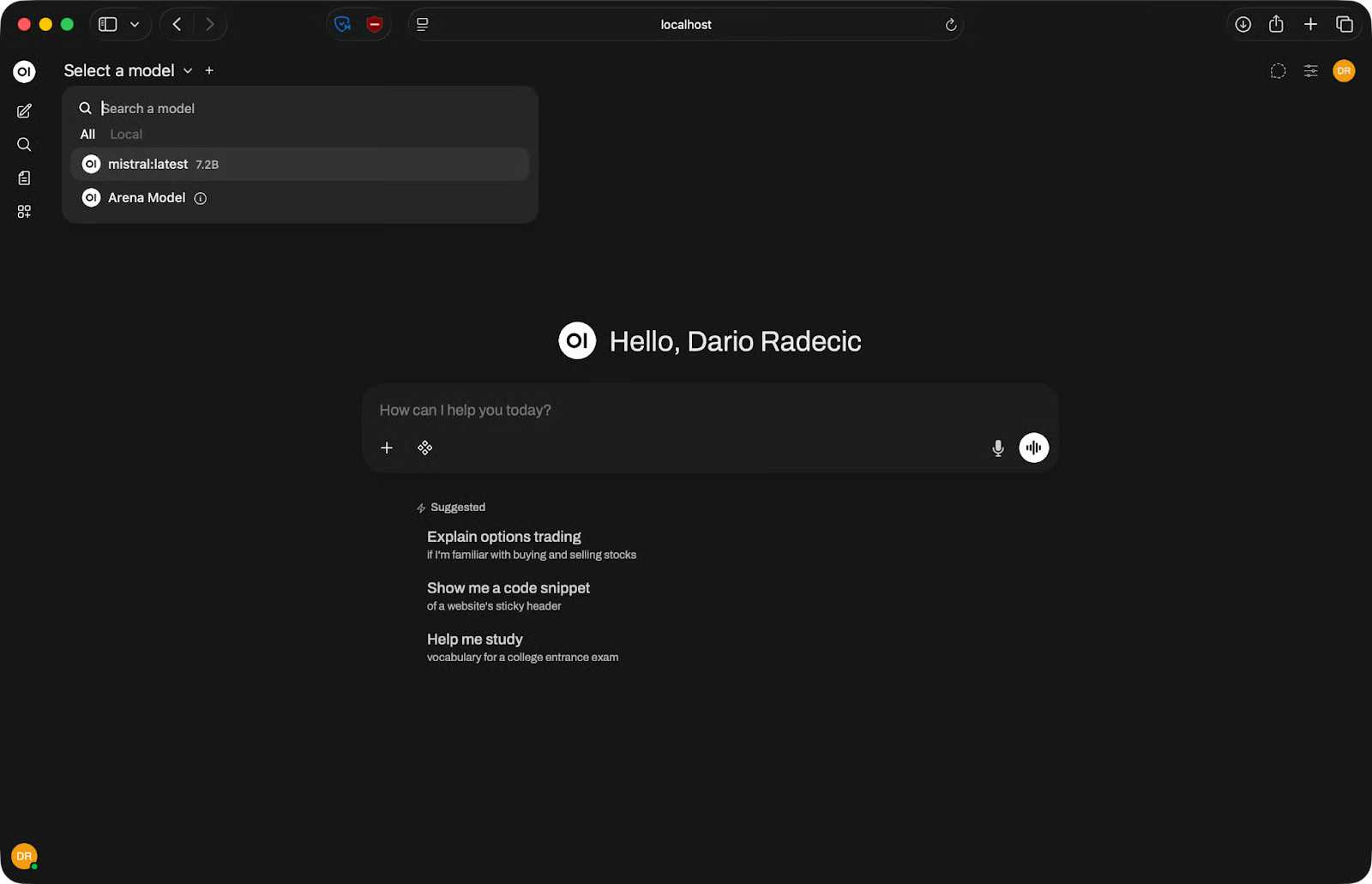
Kullanılabilir modeller
Hiç model görünmüyorsa Ollama'nın çalıştığını ve API URL'sinin işletim sisteminiz için doğru olduğunu tekrar kontrol edin.
Modeliniz bağlandıktan sonra Open WebUI'yi kullanmak, birkaç ek kontrole rağmen büyük ölçüde ChatGPT'ye benzer hissettirir.
Sohbet penceresinin üst kısmında bir model seçici açılır menüsü görürsünüz. Tıklayın ve kullanmak istediğiniz modeli seçin. Birden fazla arka ucu bağladıysanız tüm kullanılabilir modeller burada görünür - Ollama modelleri, API modelleri, hepsi tek listede.
İsteminizi alttaki giriş alanına yazın ve Enter'a basın. Yanıtlar gerçek zamanlı olarak akar; böylece tamamını beklemeden okumaya başlayabilirsiniz.
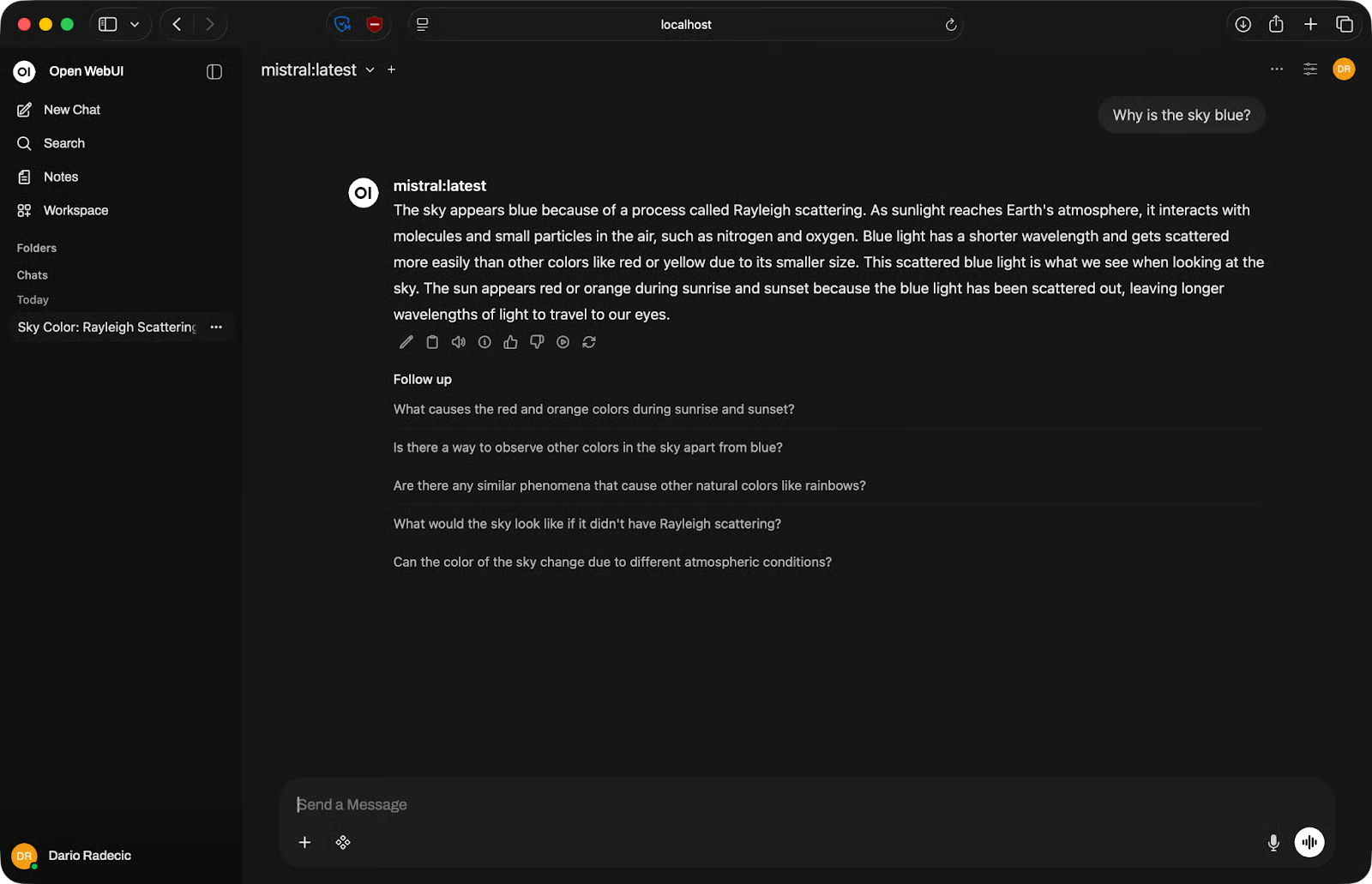
Temel sohbet örneği
Her konuşma sol kenar çubuğuna kaydedilir. Düzenli tutmak için konuşmaları yeniden adlandırabilir veya gerekmeyenleri silebilirsiniz. Kaldığınız yerden devam etmek için geçmişteki herhangi bir konuşmaya tıklayın.
Open WebUI, kod üretimi ve hata ayıklama için iyi çalışır. İhtiyacınızı sade bir dille anlatın; model kopyalayabileceğiniz bir kod bloğu döndürür.
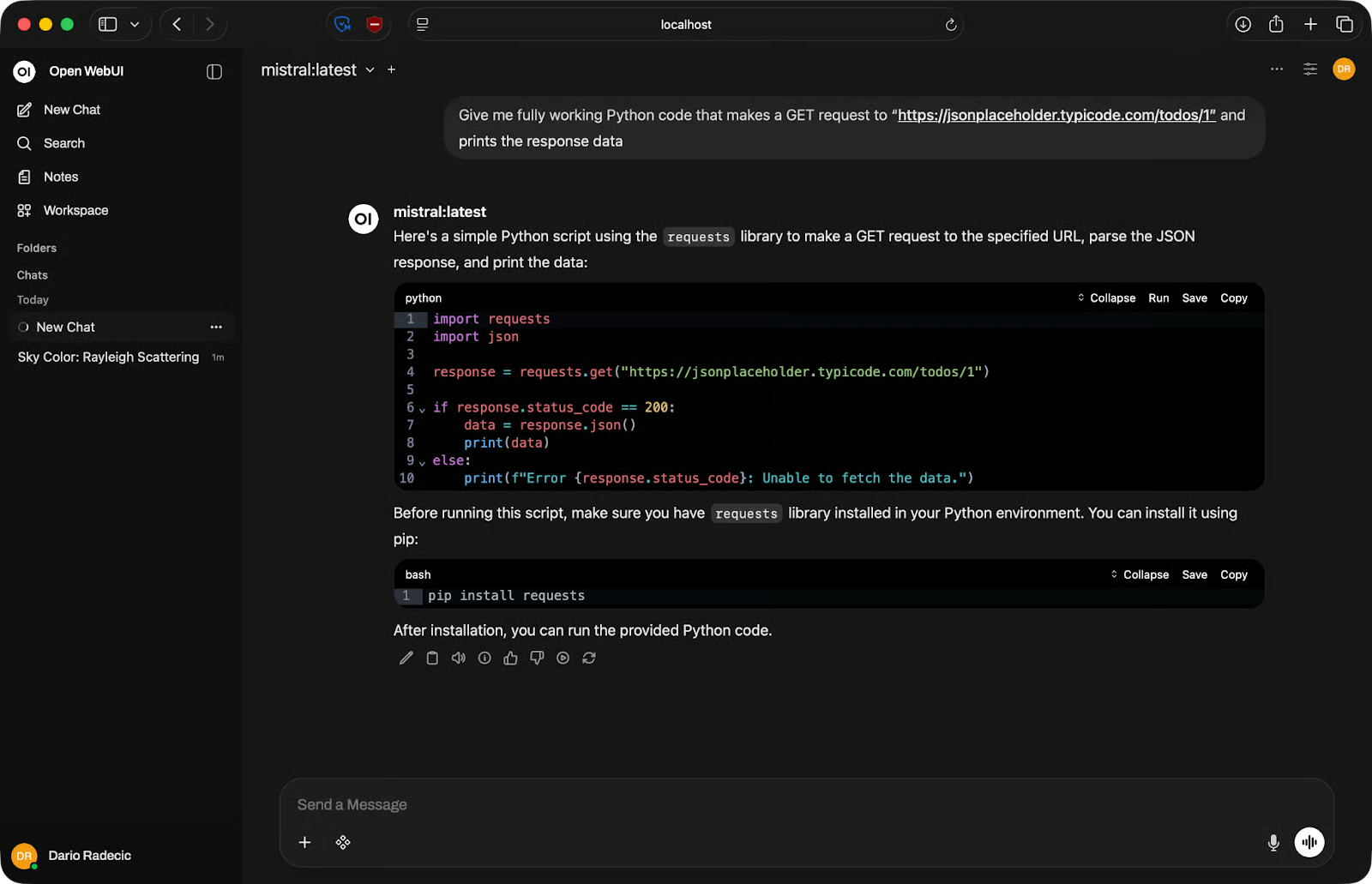
Kodlama örneği
Hata ayıklama için, kodunuzu ve hata mesajını isteme yapıştırın. Spesifik olun - sadece hata türünü değil, tam hata çıktısını ekleyin. Ne kadar çok bağlam verirseniz yanıt o kadar faydalı olur.
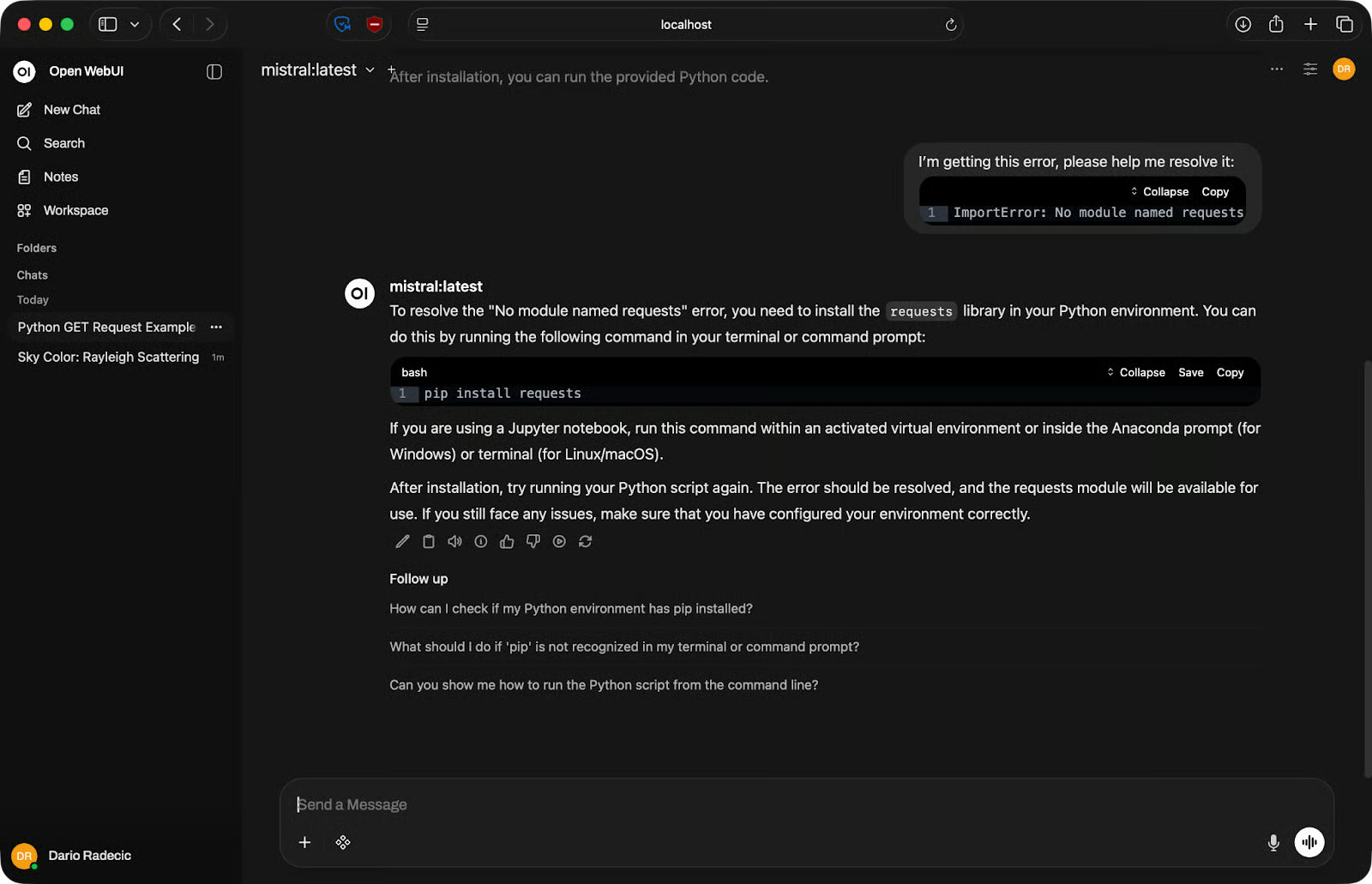
Hata ayıklama örneği
Çok adımlı görevlerde her şeyi tek bir isteme sığdırmaya çalışmayın. Parçalara ayırın. Önce modelden bir fonksiyon yazmasını isteyin, sonra hata yakalamayı eklemesini, ardından testleri yazmasını isteyin. Kısa ve odaklı istemler, her şeyi bir arada yapmaya çalışan uzun istemlerden daha iyi sonuç verir.
Open WebUI sohbette dosya yüklemeyi destekler. Giriş alanındaki artı simgesine tıklayın ve bir belge ekleyin - PDF, metin dosyası veya benzeri.
Yüklendikten sonra dosyanın içeriği konuşma bağlamının bir parçası olur. Modelden özetlemesini, belirli bilgileri çıkarmasını veya belgedeki içeriğe dayalı soruları yanıtlamasını isteyebilirsiniz.
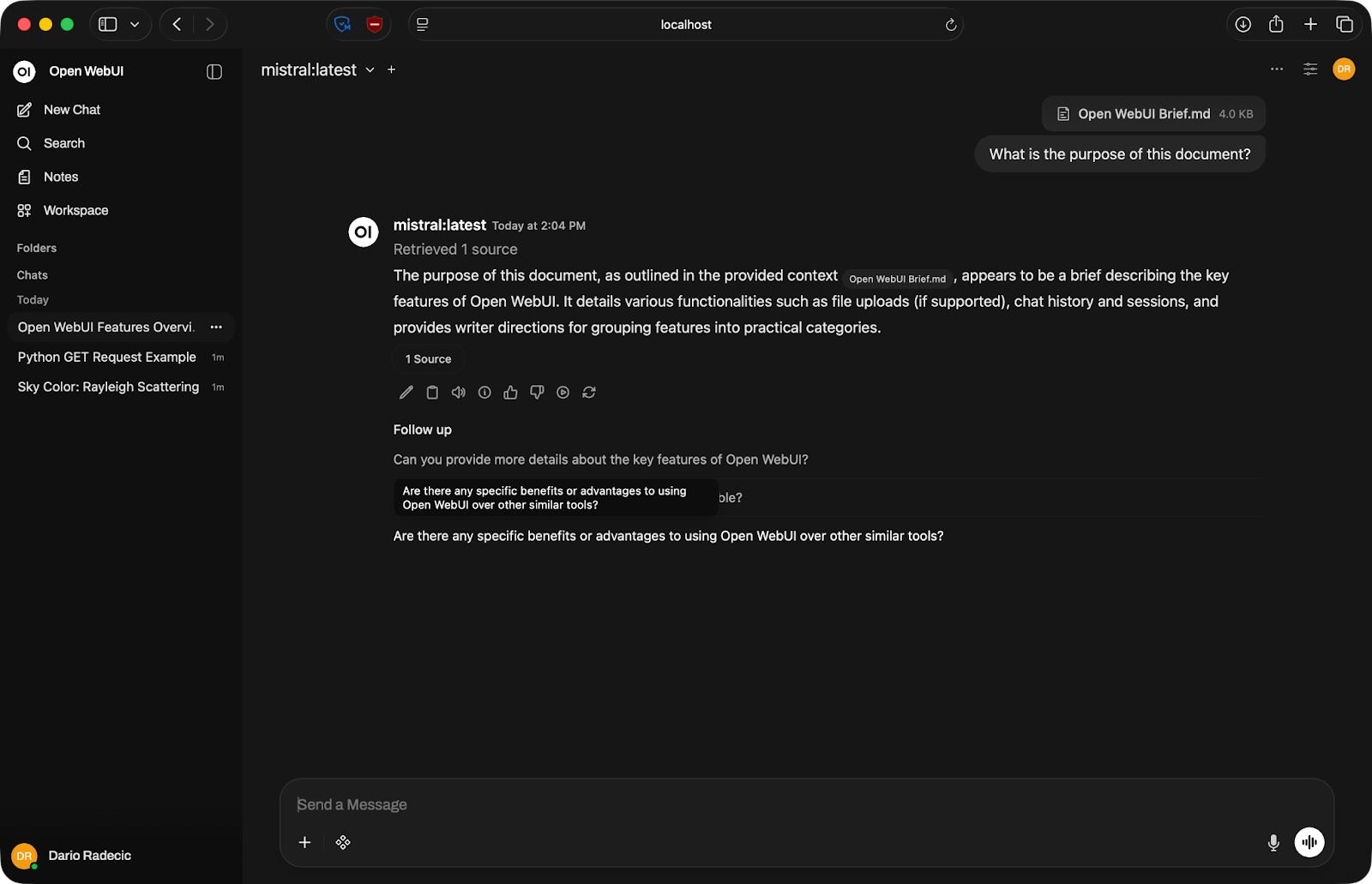
Belge sohbeti
Aklınızda bulunsun: model yalnızca bağlam penceresine sığanlarla çalışabilir - yani aynı anda işleyebileceği metnin üst sınırı vardır. Çok büyük dosyalar kesilebilir; bu yüzden uzun belgelerle çalışıyorsanız bölün.
Open WebUI'de birçok ayar var; ancak gerçekten işinize yarayacak birkaçından bahsedeyim.
Sohbet penceresinin üstündeki model seçici, yeni bir konuşma başlatmadan oturum ortasında model değiştirmenize olanak tanır. Bu, aynı istemi farklı modellere denemek istediğinizde işinize yarar - önce Llama, sonra Mistral üzerinden çalıştırın ve çıktıları yan yana karşılaştırın.
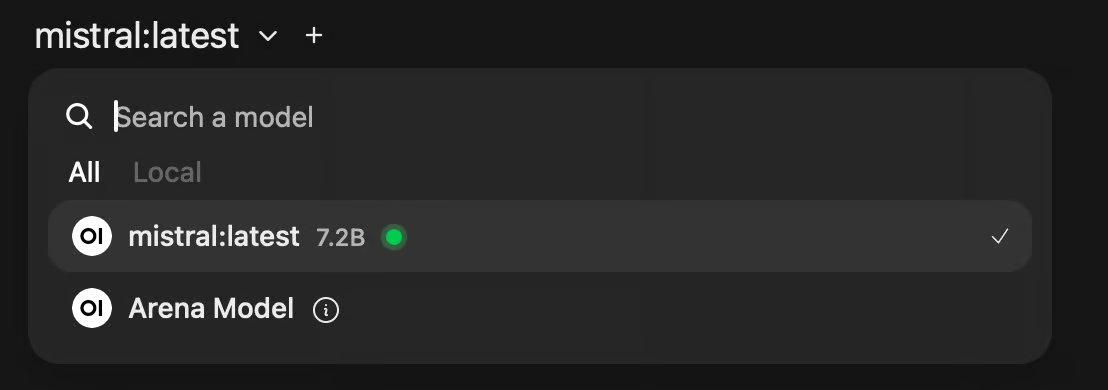
Model seçimi
Belirli bir görev için modelleri değerlendiriyorsanız bu size çok zaman kazandırır.
Her konuşma kaydedilir ve sol kenar çubuğunda listelenir. Oturumları anlamlı bir şeyle yeniden adlandırabilirsiniz; böylece daha sonra "Yeni Sohbet" girdilerinin arasında kaybolmazsınız.
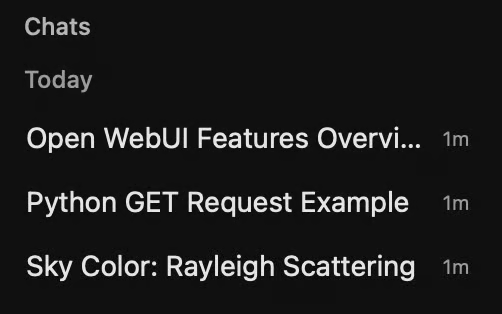
Önceki sohbet oturumları
Bu, Open WebUI'yi süreklilik gerektiren işler için kullanışlı kılar. Bir kodlama oturumuna geri dönebilir, yarım kalmış bir isteme devam edebilir veya bir konuşmayı referans olarak yeniden kullanabilirsiniz.
Open WebUI, arkasında ne çalıştığıyla ilgilenmez. Özel işler için yerel bir Ollama modeline ve belleğinize sığmayacak kapalı kaynaklı bir modele ihtiyaç duyduğunuz görevler için OpenAI uyumlu bir API'ye bağlanabilirsiniz.
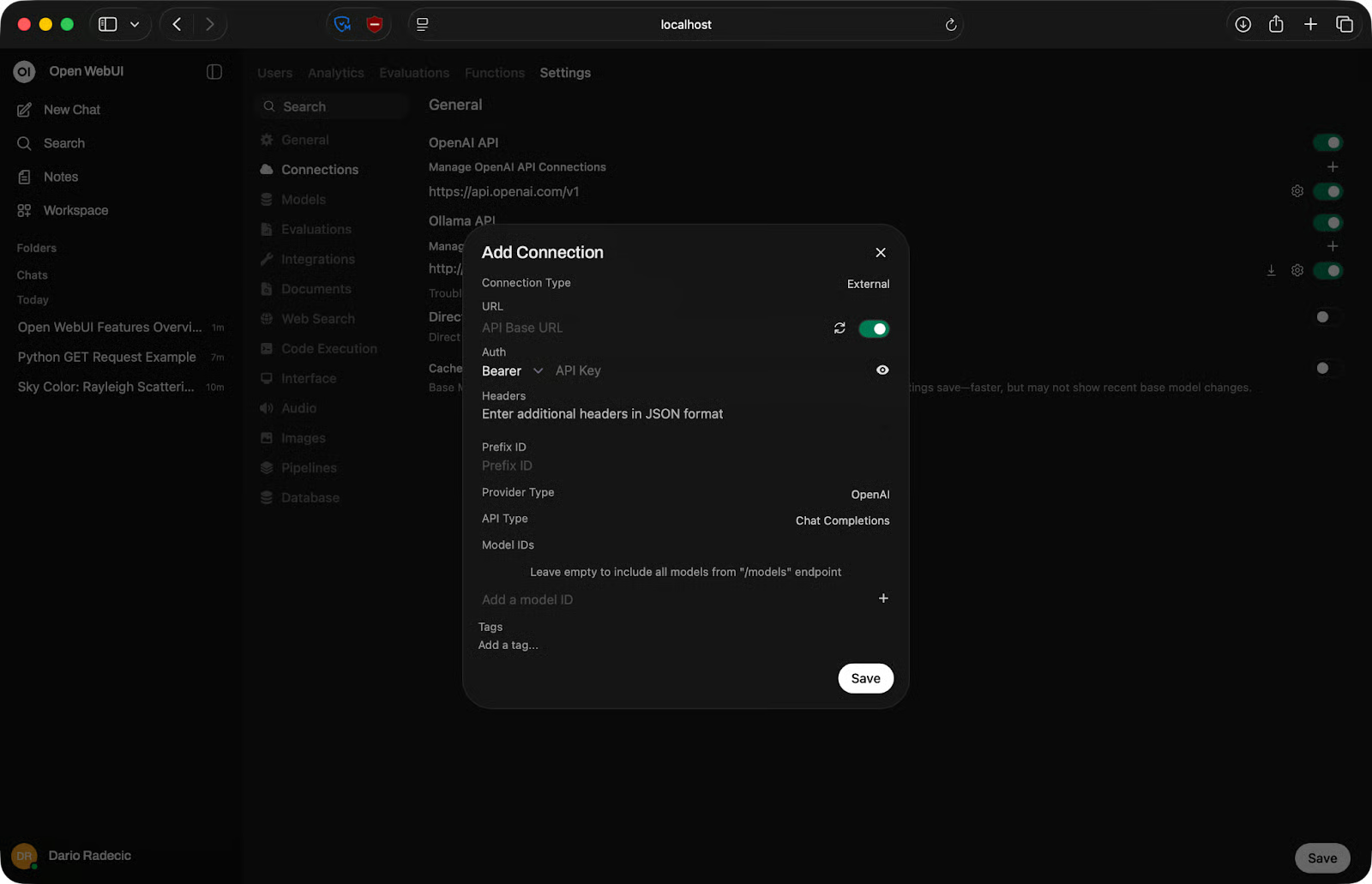
OpenAI bağlantılarını yönetme
Hızlı işler için küçük bir yerel model, işin gerektirdiği (ve izin verdiği) durumlarda ise daha büyük, API destekli bir model kullanın.
Tek tek LLM'ler için pek çok özelleştirme yapabilirsiniz.
Model ayarlarında sistem istemini ince ayarlayabilir, bir bilgi tabanı (belgeler) ekleyebilir ve modeli araçlara ve yeteneklere bağlayabilirsiniz. Ayrıca görsel algı, dosya yükleme gibi hangi yetenekler için kullanılacağını düzenleyebilir ve modelin web araması gibi görevleri yapıp yapmayacağını seçebilirsiniz:
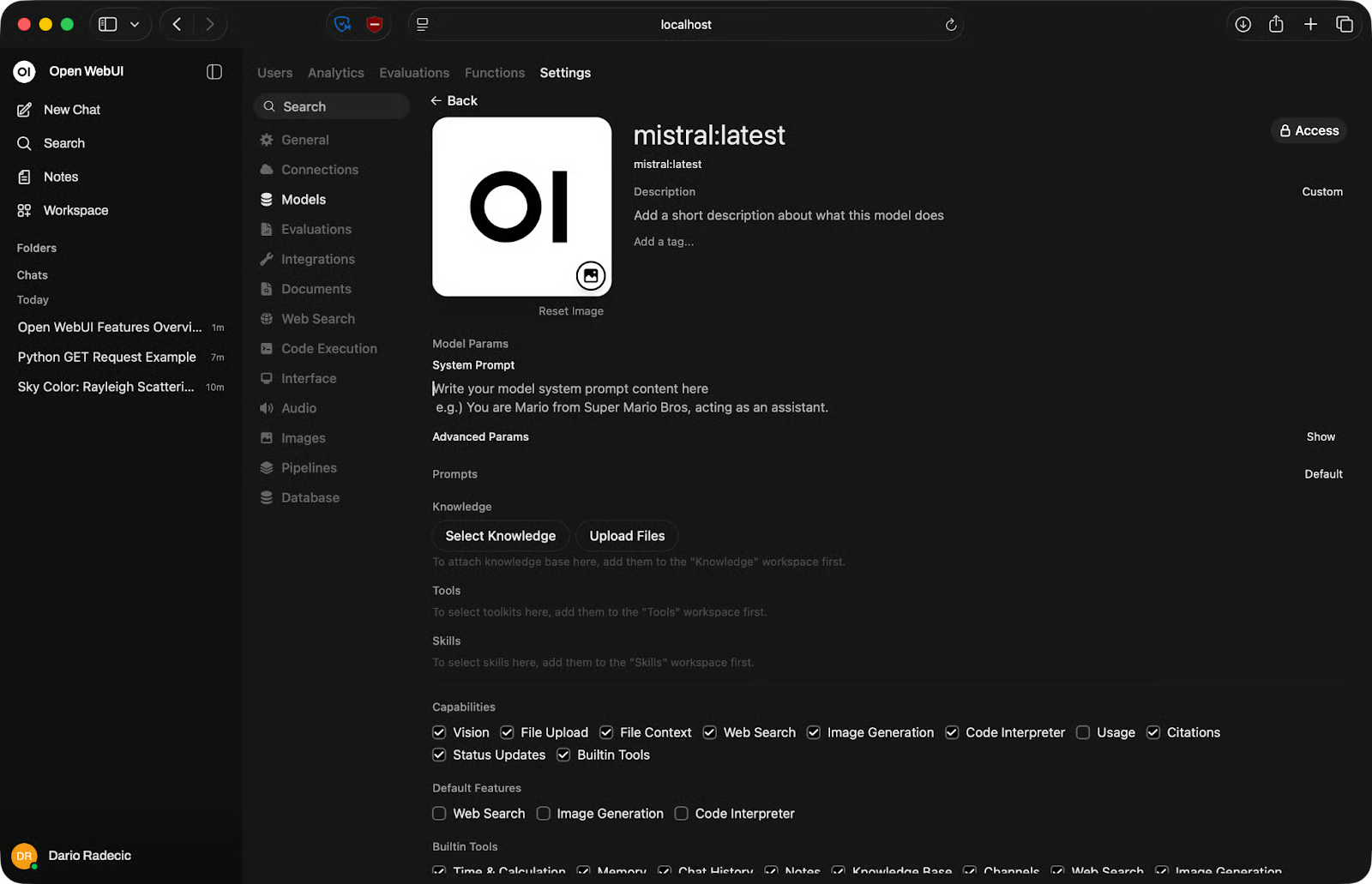
Model ayarlarının ince ayarı
Open WebUI, ChatGPT'nin yerini almaya çalışmıyor. Farklı bir sorunu çözmek için kullanılıyor.
Temel fark, verilerinizin nereye gittiğidir. ChatGPT'de her istem OpenAI'nin sunucularına gider. Open WebUI'de ise her şey makinenizde kalır - arayüz, model ve sohbet geçmişi.
Bunun karşılığında performans farkı vardır. GPT-5 ve benzeri bulut modelleri, yerelde çalıştırabileceğiniz çoğu modelden daha yeteneklidir. Saf çıktı kalitesi önceliğinizse bulut üstün gelir. Gizlilik veya çevrimdışı erişim daha önemliyse yerel kurulum kazanır.
Maliyet de bir faktördür. ChatGPT Plus sabit bir aylık ücrettir. Open WebUI ücretsizdir; ancak donanım maliyeti size aittir - yeterli RAM'e ve ideal olarak bir GPU'ya sahip bir makine.
Ollama'nın CLI'ı hızlı denemeler için uygundur, ancak gerçek iş için tasarlanmamıştır. Bir istem yazarsınız, bir yanıt alırsınız ve biter. Geçmiş, dosya yükleme ve terminaller arasında geçiş yapmadan modelleri karşılaştırma imkânı yoktur.
Open WebUI, Ollama'ya düzgün bir arayüz kazandırır. Modeller ve arka uç aynıdır - ancak konuşma yönetimi, ayar kontrolleri ve terminali kapattığınızda kaybolmayan bir arayüzle birlikte gelir.
Zaten Ollama kullanıyorsanız, üzerine Open WebUI eklemek size hiçbir şeye mal olmaz ve kullanıcı deneyimini ciddi ölçüde iyileştirir.
LM Studio, yerleşik bir model tarayıcısı ve benzer bir sohbet arayüzü olan bir masaüstü uygulamasıdır. Docker olmadan kendi içinde çalışan bir GUI istiyorsanız iyi bir seçenektir. Dezavantajı masaüstünüze bağlı olmasıdır - Open WebUI tarayıcıda çalışır ve ağınızdaki diğer cihazlardan erişilebilir.
text-generation-webui daha çok ileri düzey kullanıcı aracıdır. Daha geniş bir model formatı yelpazesini destekler ve daha ince ayarlı kontroller sunar; ancak kurulumu daha zahmetlidir ve arayüzü gezinmesi daha zordur. Özel olarak text-generation-webui'nin sunduklarına ihtiyacınız yoksa Open WebUI daha iyi bir başlangıç noktasıdır.
Open WebUI ile alternatifleri arasında hızlı bir karşılaştırma için bu tabloya bakabilirsiniz:
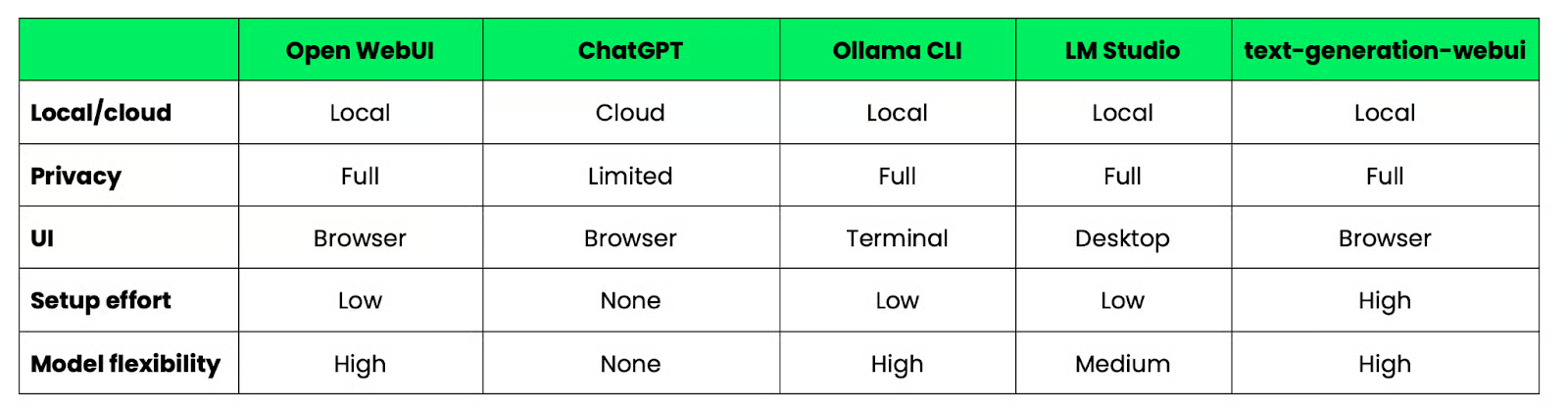
Open WebUI ve alternatifleri
Çoğu Open WebUI sorunu beş kategoriden birine girer - ve çoğunun hızlı bir çözümü vardır.
docker logs open-webui komutunu başarısız başlangıcın hemen ardından çalıştırın. Kayıtlar neyin yanlış gittiğini söyleyecektir. On vakadan dokuzunda sorun, bir bağlantı noktası çatışması veya birim izin problemidir.
Makinenizde 3000 portu zaten kullanılıyorsa konteyner başlamaz. Ana makine portunu farklı eşleyerek düzeltin:
docker run -d -p 3001:8080 ...Ardından Open WebUI'ye http://localhost:3001 adresinden erişin.
Önce Ollama'nın gerçekten çalıştığını doğrulayın:
ollama serveArdından Ayarlar - Bağlantılar bölümündeki API URL'sini kontrol edin. Mac ve Windows'ta http://host.docker.internal:11434 olmalıdır. Linux'ta ana makinenizin IP adresini kullanın. Buradaki yanlış bir URL, bağlantının başarısız olmasının en yaygın nedenidir.
Model seçici boşsa Open WebUI, Ollama'ya bağlanmış ama model bulamamıştır. En az bir model çektiğinizi doğrulamak için ollama list çalıştırın. Liste boşsa bir tane çekin:
ollama pull mistralÇekme işleminden sonra Open WebUI sayfasını yenileyin - otomatik güncellenmez.
Yavaş yanıtlar neredeyse her zaman bir donanım sorunudur, Open WebUI sorunu değil. Model, mevcut RAM'iniz için fazla büyüktür veya GPU'nuz yoktur. Daha küçük bir modele geçin - 7B parametreli modeller, 16GB RAM'e sahip çoğu modern makinede makul derecede iyi çalışır. Yalnızca CPU ile kurulumda, model boyutundan bağımsız olarak daha yavaş yanıtlar bekleyin.
Birkaç alışkanlık, Open WebUI'nin günlük kullanımda sizin için ne kadar iyi çalıştığına büyük fark yaratır.
Open WebUI belirli durumlar için uygundur - her durum için değil. İşte kullanmanız gereken durumların bir listesi:
Öte yandan, Open WebUI, mümkün olan en iyi model çıktısına ihtiyaç duyuyor ve gizlilik bir endişe oluşturmuyorsa doğru araç değildir. Bu durumda bir bulut API'si daha iyi hizmet verir.
Open WebUI, yerel modellerle çalışmak için sade ve işlevsel bir arayüz sunar ve ortamı tamamen siz kontrol edersiniz.
Makinenizden veri çıkışı yok, oran sınırlaması yok, abonelik gerekmez. Modelleri siz seçersiniz, ayarları siz yönetirsiniz ve ihtiyacınıza göre kurulumu genişletirsiniz.
Başlamak için en iyi yol basit tutmaktır. Docker konteynerini çalıştırın, Llama veya Mistral gibi küçük bir modele bağlayın ve birkaç istem gönderin. Bu çalıştıktan sonra daha fazla model ekleyebilir, sistem istemlerini yapılandırabilir, harici API'leri bağlayabilir ve üzerine inşa edebilirsiniz.
Merak ediyorsanız, Ollama'yı Docker ile de çalıştırabilirsiniz; yerel kurulum gerekmez. Nasıl yapılacağını görmek için yakın tarihli rehberimizi okuyun.
Datazcamp ile öğrenin
Program
Kurs
Kurs
blog
Abid Ali Awan
14 dk.
blog
Dario Radečić
15 dk.
Eğitim
Kurtis Pykes
Eğitim
Adel Nehme



